
ثبّت Sky Trade Desktop
نزّل Sky Trade Desktop لماك أو ويندوز أو لينكس، وثبّته، وسجّل الدخول، ثم شغّل اتصال الذكاء الاصطناعي المدمج فيه.
- لمن هذا الدليل
- لكل من يريد Sky Trade في تطبيق خاص به على حاسوبه، مع نوافذ أكثر لرسوم بيانية أكثر، وبصمة الإصبع على ماك، واتصال الذكاء الاصطناعي المدمج.
- المدة
- 5 دقائق
- الخطوات
- 5 خطوات
خطوات هذا الدليل5 خطوات
الخطوة 1: نزّل الملف المناسب لجهازك
في صفحة التطبيقات على هذا الموقع، اضغط «نزّل Sky Trade Desktop»، فتُفتح صفحة أحدث إصدار على GitHub. وتحت «Assets» اختر ملف نظامك: الملف المنتهي بـ universal.dmg لأجهزة ماك (بمعالجات Apple أو Intel)، أو المنتهي بـ Setup.exe لويندوز، أو المنتهي بـ AppImage للينكس.
الخطوة 2: ثبّته
على ماك: افتح ملف dmg، واسحب Sky Trade إلى مجلد التطبيقات، ثم افتحه من هناك. على ويندوز: شغّل ملف Setup واتبع خطوات برنامج التثبيت؛ يمكنك اختيار المجلد، ويضيف اختصارًا على سطح المكتب. على لينكس: اجعل ملف AppImage قابلًا للتنفيذ (من خصائصه، أو بالأمر أدناه) ثم افتحه. وإن لم يعمل فثبّت حزمة FUSE من مدير الحزم في نظامك، فملفات AppImage تحتاج إليها.
انسخ والصقchmod +x SkyTrade-*.AppImage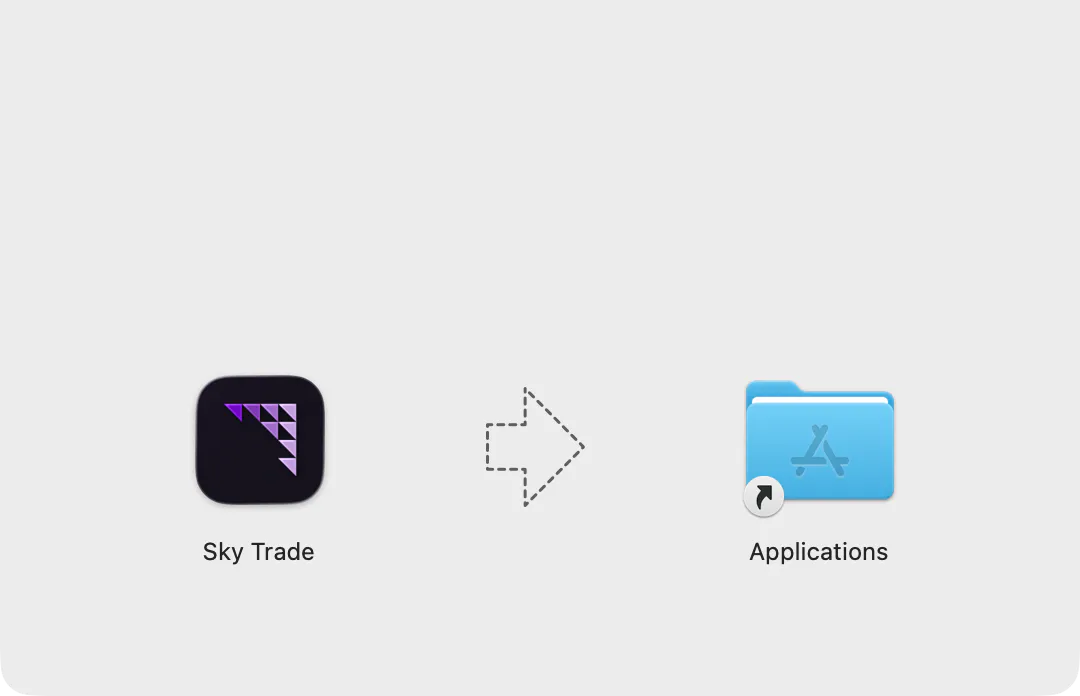
الخطوة 3: سجّل الدخول إلى حساب التداول
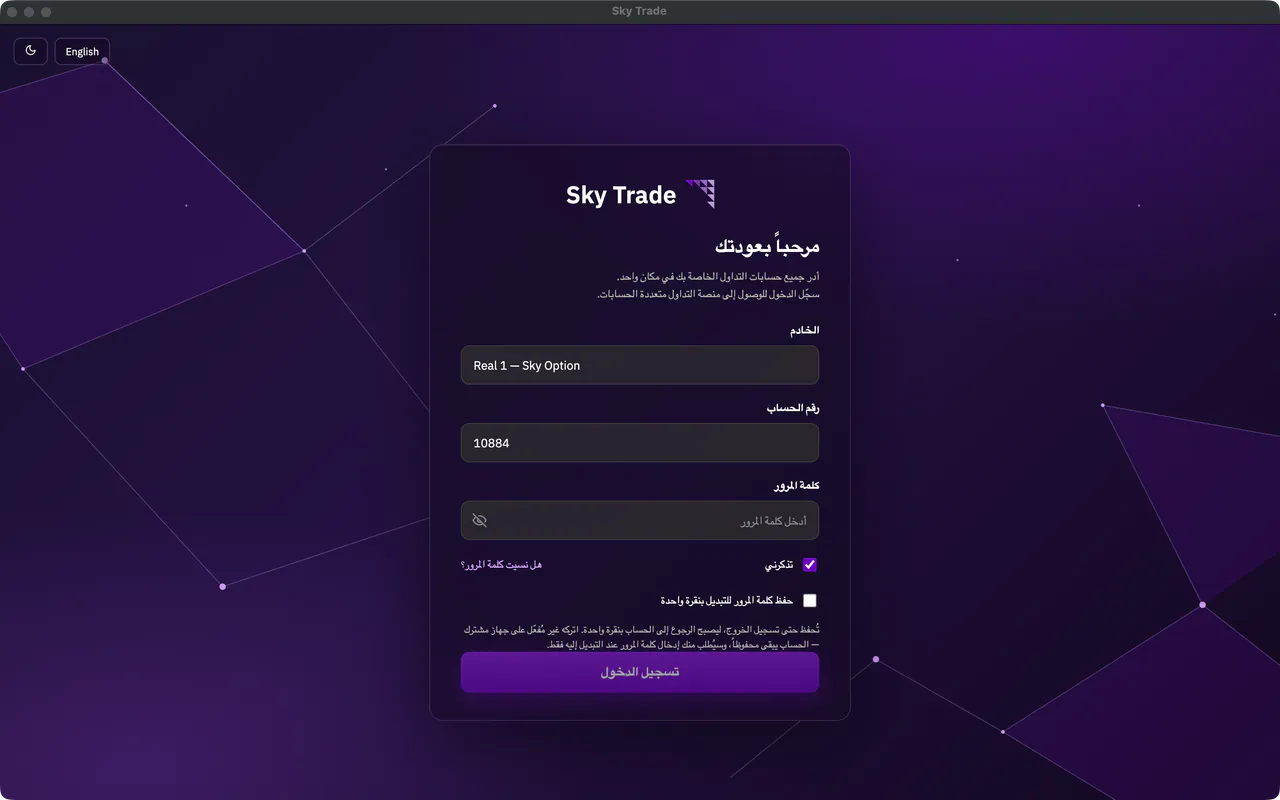
اختر خادم وسيطك (اكتب للبحث)، وأدخل رقم حسابك وكلمة المرور، ثم اضغط «تسجيل الدخول». يحفظ خيار «تذكرني» الخادم ورقم الحساب فقط للمرة القادمة. أما «حفظ كلمة المرور للتبديل بنقرة واحدة» فيحفظ كلمة المرور أيضًا حتى تسجّل الخروج؛ اتركه غير مفعّل على جهاز مشترك.
الخطوة 4: افتح القفل ببصمة الإصبع على ماك
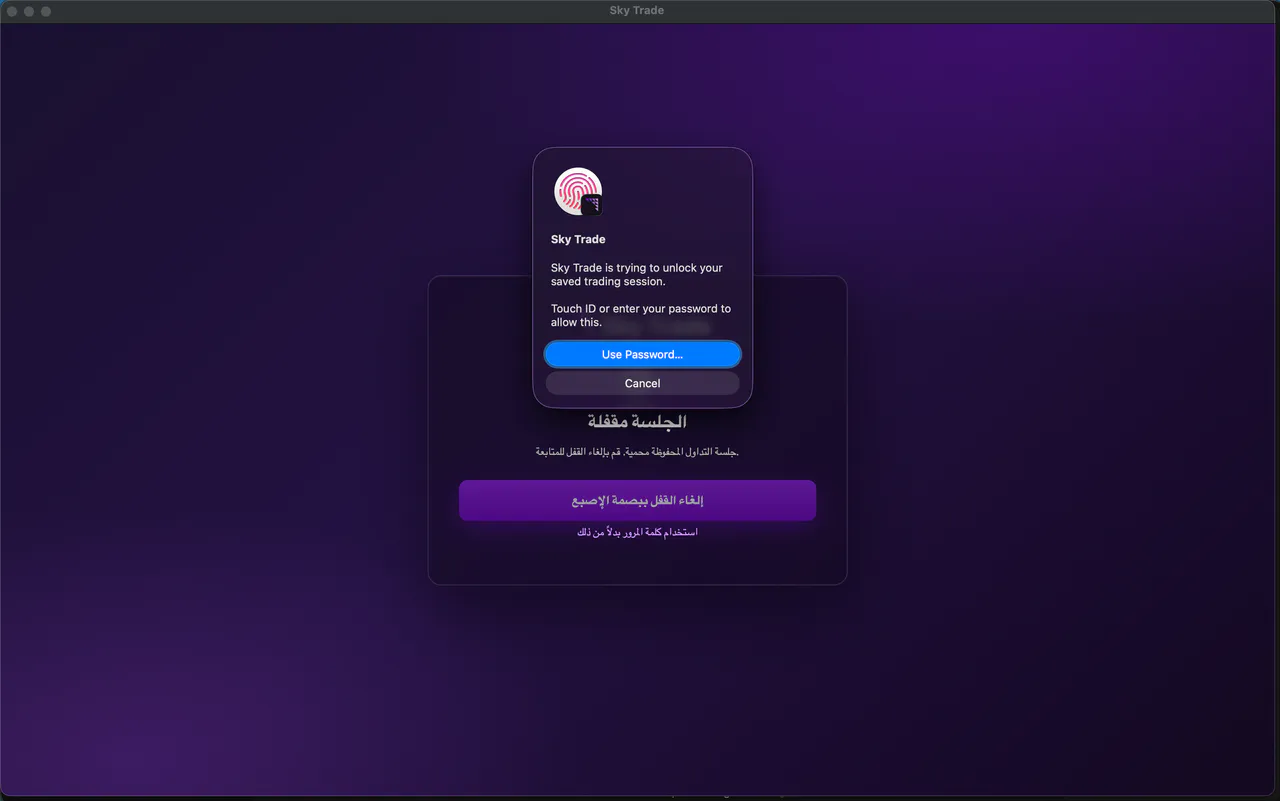
على جهاز ماك فيه مستشعر البصمة، يبدأ التطبيق مقفلًا عندما تفتحه من جديد وجلستك محفوظة، ويطلب نظام ماك بصمتك فورًا: المس المستشعر. وإن ألغيت الطلب، فاضغط «إلغاء القفل ببصمة الإصبع» لتحاول مرة أخرى. ويُقفل مجددًا عندما ينام الجهاز أو تُقفل شاشته. ويأخذك «استخدام كلمة المرور بدلاً من ذلك» إلى نموذج تسجيل الدخول، وتبقى حساباتك المحفوظة كما هي.
الخطوة 5: شغّل اتصال الذكاء الاصطناعي المدمج
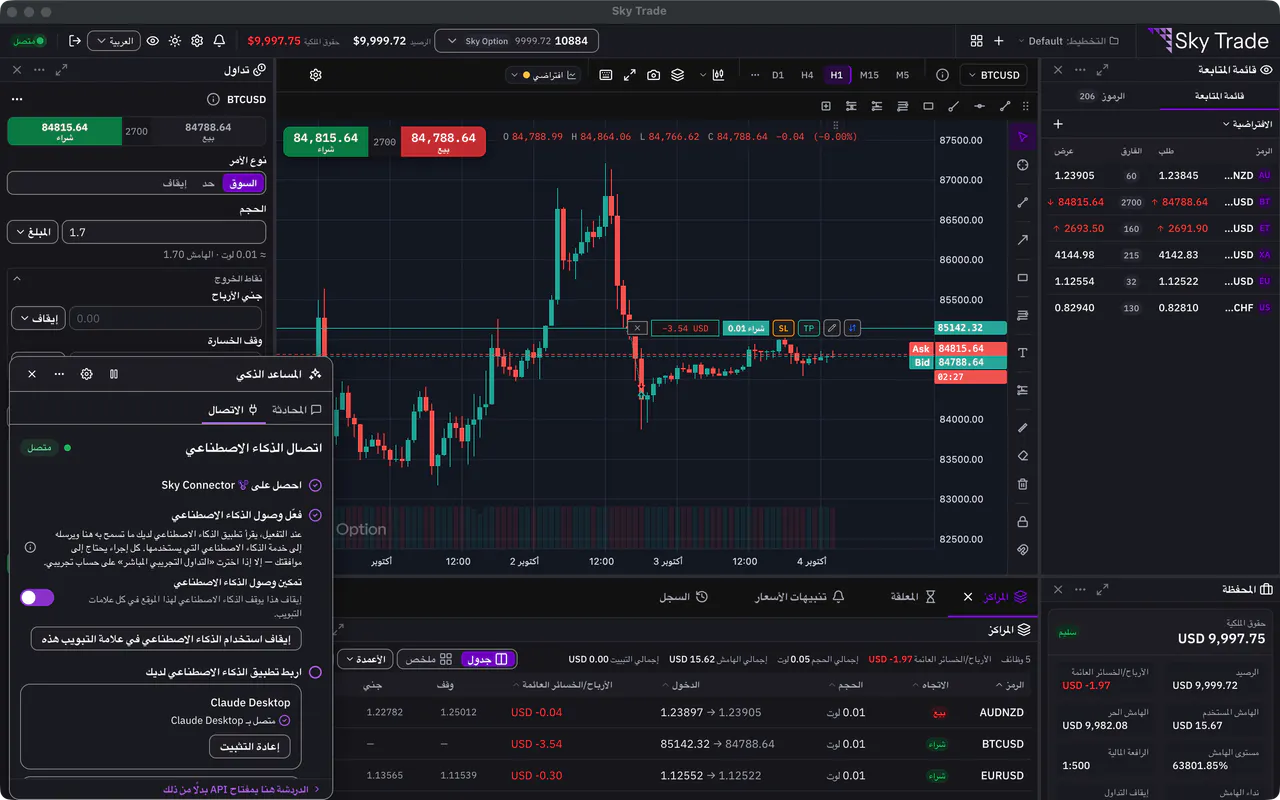
افتح «المساعد الذكي» من زرّه العائم في زاوية النافذة السفلية، واختر «استخدم تطبيق الذكاء الاصطناعي لديك»، ثم فعّل «تمكين وصول الذكاء الاصطناعي». الاتصال جزء من Sky Trade Desktop: لا شيء آخر تثبّته، ولا طلب إقران توافق عليه. وإن كانت المحادثة تستخدم مفتاح API بالفعل، فيمكنك تغيير الطريقة في أي وقت من زر «الإعدادات». بعدها اربط تطبيق الذكاء الاصطناعي لديك كما تشرح أدلة الذكاء الاصطناعي.


هذا كل ما في الدليل
أنهيت الخطوات كلها. اختر ما تتعلمه بعد ذلك، أو جرّبه على الرسم البياني المباشر.
التالي
- للمحترفين
تخطيطات الرسوم المتعددة ومساحات العمل
ضع حتى 6 رسوم بيانية جنبًا إلى جنب، ورتّب اللوحات كما تعمل أنت، ثم احفظ الشاشة كلها مساحةَ عمل تعود إليها متى شئت.
6 دقائق5 خطوات - للمبتدئين
أضف Claude Desktop دون أن تنسخ شيئًا
اربط Claude Desktop من تبويب «الاتصال». يعرض Claude Desktop شاشة التثبيت الخاصة به، فتنقر «Install»، ويصبح Claude قادرًا على قراءة رسمك البياني والعمل عليه.
3 دقائق4 خطوات