
أضف Claude Desktop دون أن تنسخ شيئًا
اربط Claude Desktop من تبويب «الاتصال». يعرض Claude Desktop شاشة التثبيت الخاصة به، فتنقر «Install»، ويصبح Claude قادرًا على قراءة رسمك البياني والعمل عليه.
- لمن هذا الدليل
- لمستخدمي Claude Desktop على جهاز ماك أو ويندوز، مع تشغيل Sky Connector أو Sky Trade Desktop.
- المدة
- 3 دقائق
- الخطوات
- 4 خطوات
خطوات هذا الدليل4 خطوات
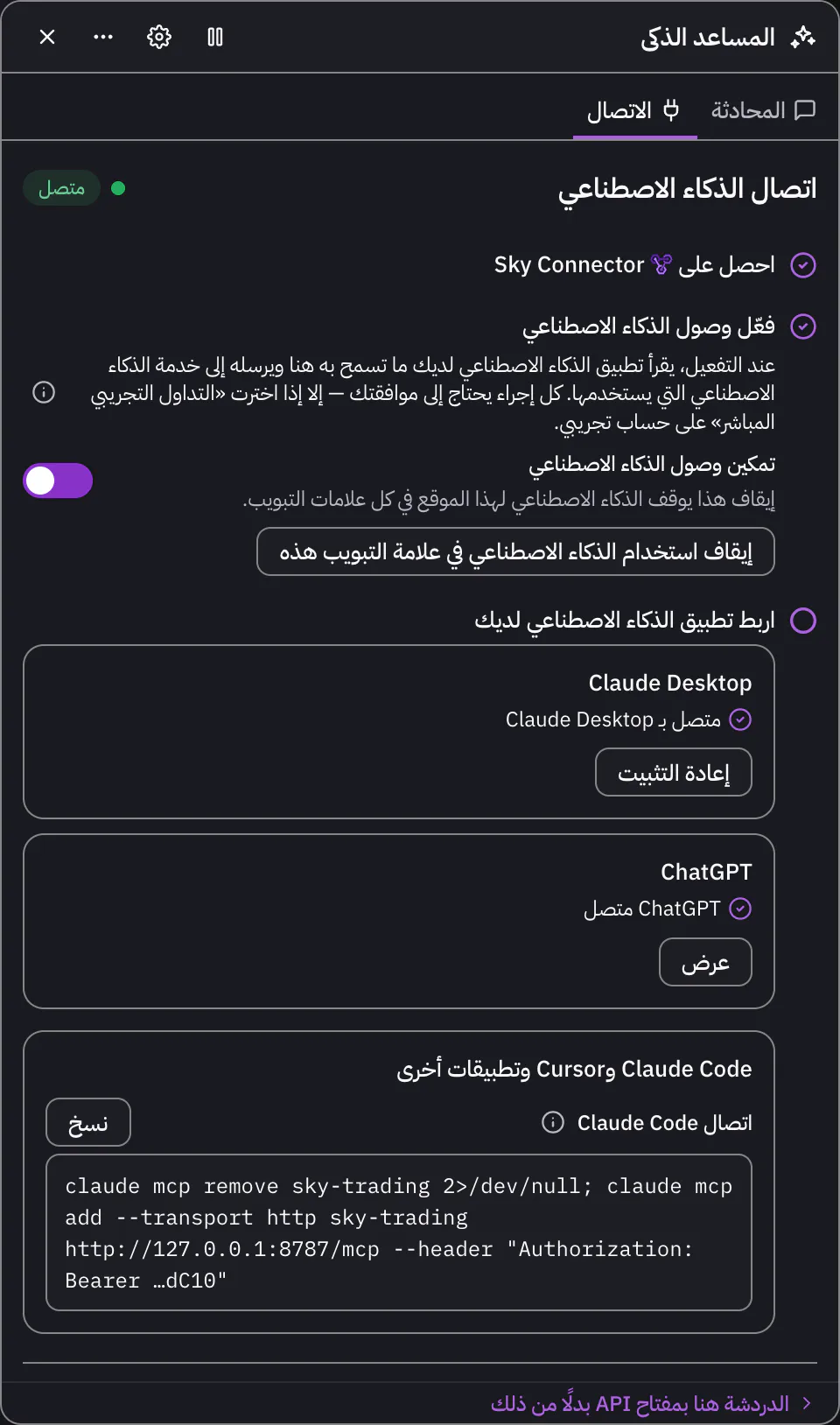
الخطوة 1: افتح «اربط تطبيق الذكاء الاصطناعي لديك»
افتح «المساعد الذكي»، واختر «استخدم تطبيق الذكاء الاصطناعي لديك»، ثم افتح تبويب «الاتصال». تبيّن خطواته ما تم وما هو التالي. وبعد تشغيل Sky Connector وتفعيل «تمكين وصول الذكاء الاصطناعي»، تعرض الخطوة الأخيرة «اربط تطبيق الذكاء الاصطناعي لديك» خيار Claude Desktop أولًا.
الخطوة 2: اضغط «إضافة إلى Claude Desktop»
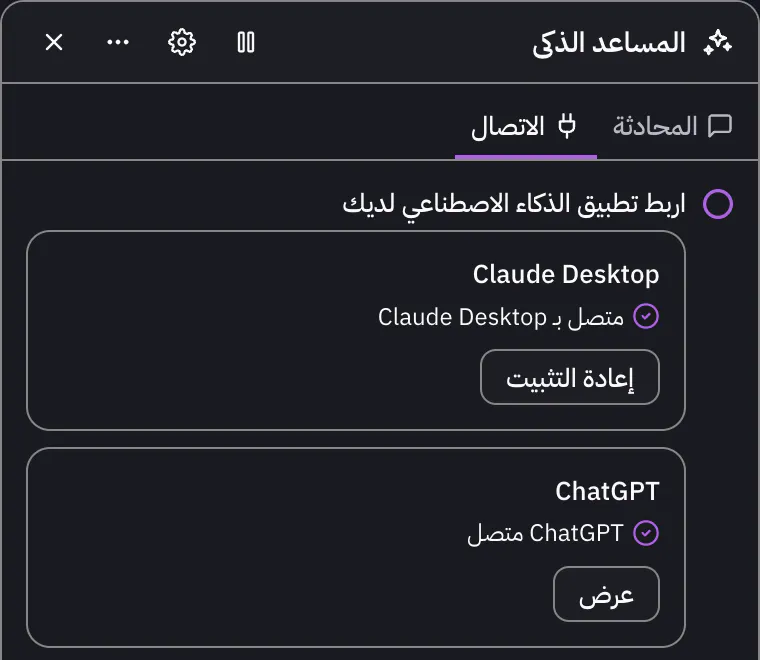
في المرة الأولى على هذا المتصفح، تشرح ملاحظة قصيرة ما سيعرضه عليك Claude Desktop. اضغط «فتح Claude Desktop» للمتابعة، فيُفتح Claude Desktop والإضافة جاهزة للتثبيت. وتجد «Add to Claude Desktop» في قائمة Sky Connector أيضًا، فهذه القائمة بالإنجليزية فقط. وفي Sky Trade Desktop يؤدي «Add to Claude Desktop…» تحت «AI pairing» في قائمة «Help» الأمر نفسه.
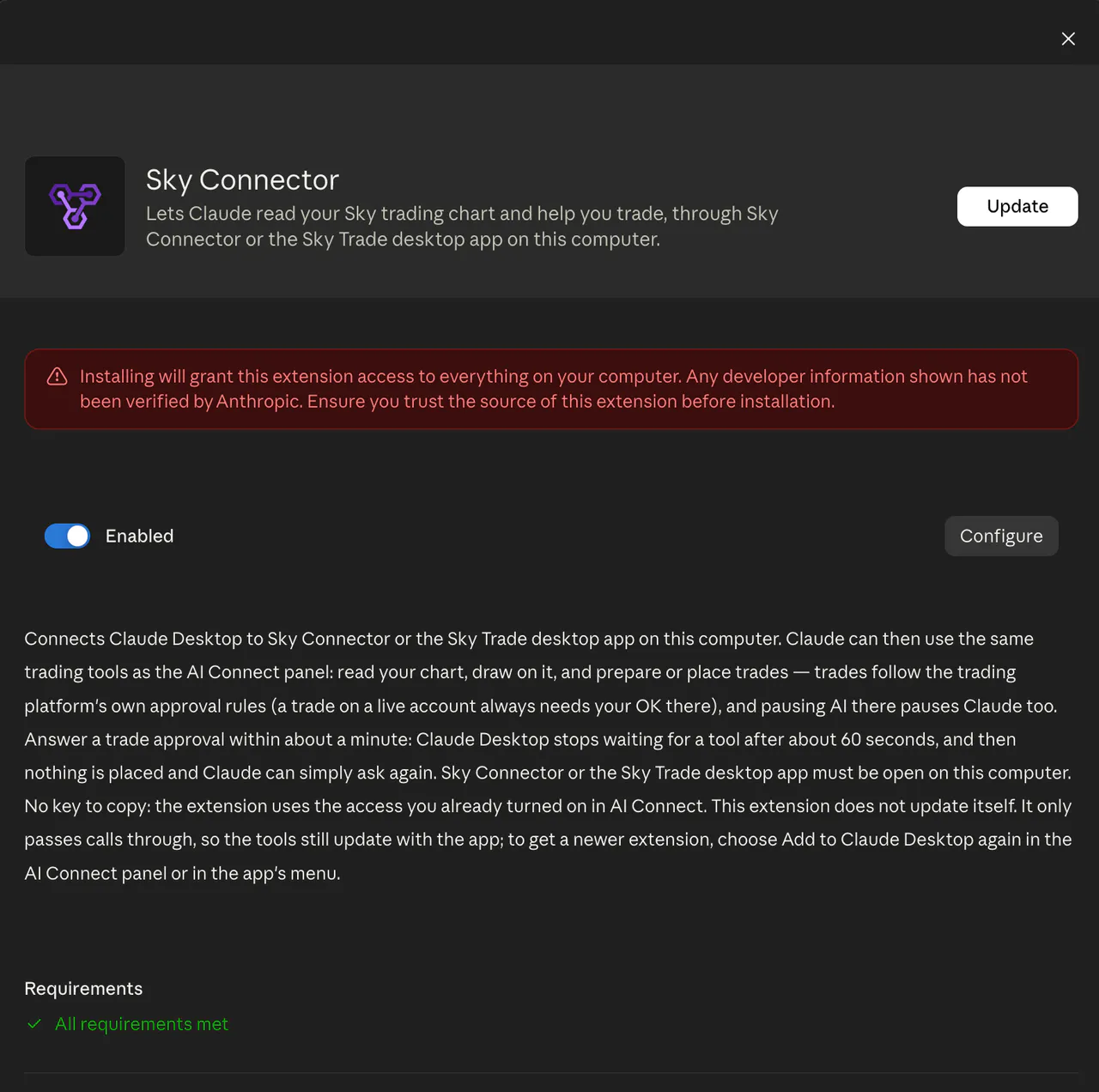
الخطوة 3: انقر «Install» في Claude Desktop
يعرض Claude Desktop شاشة التثبيت الخاصة به للإضافة، واسمها Sky Connector، مع تنبيهه المعتاد للإضافات التي تضيفها بنفسك. لا يُثبَّت شيء حتى تنقر «Install». وإن كانت الإضافة مثبّتة من قبل، فيظهر الزر باسم «Update» بدلًا منه. وعند عودتك إلى Sky Trade يظهر في السطر «متصل بـ Claude Desktop».
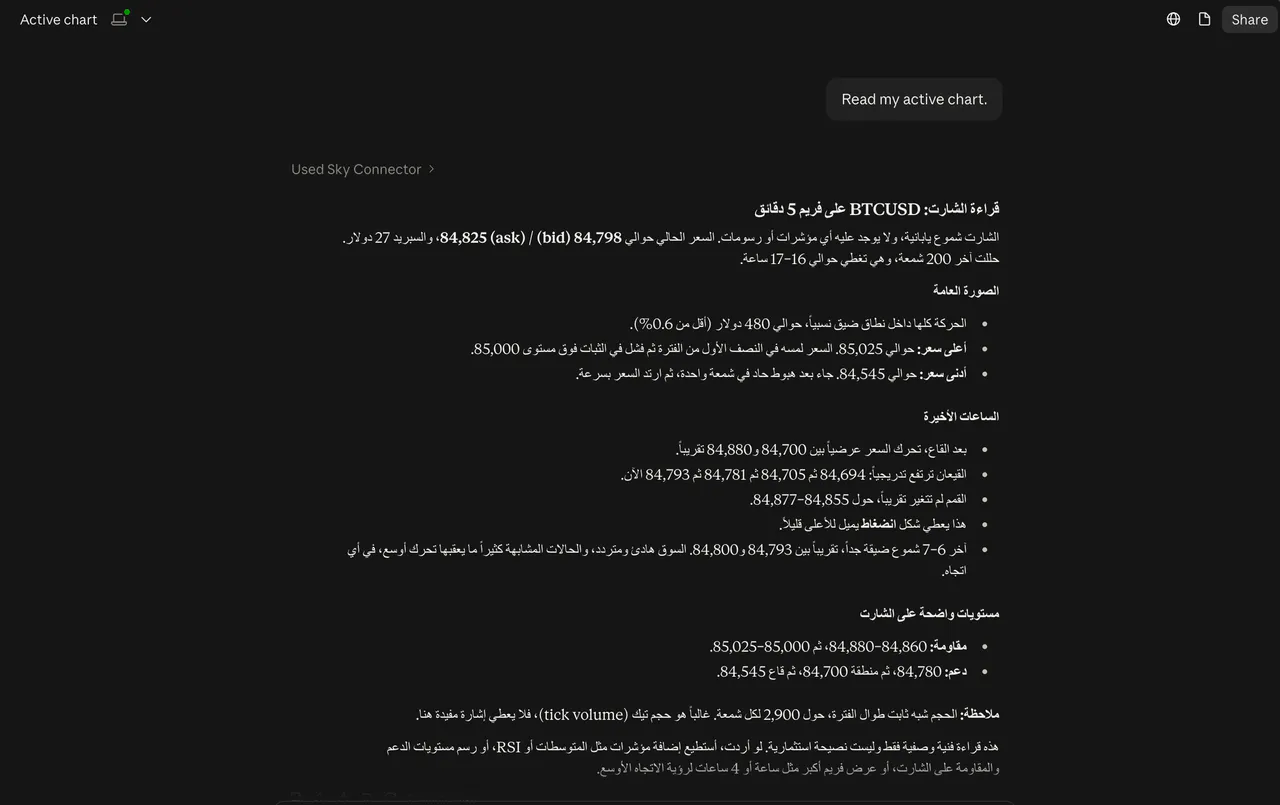
الخطوة 4: اسأل Claude عن رسمك البياني
ابدأ محادثة جديدة في Claude Desktop واسأله عن رسمك البياني، مثل ما الذي عليه الآن. يعمل Claude مع Sky Trade ما دام Sky Connector أو Sky Trade Desktop مفتوحًا ووصول الذكاء الاصطناعي مفعّلًا.


هذا كل ما في الدليل
أنهيت الخطوات كلها. اختر ما تتعلمه بعد ذلك، أو جرّبه على الرسم البياني المباشر.
واجهتك مشكلة؟حين لا يتصل تطبيق الذكاء الاصطناعي
التالي
- للمبتدئين
تحدّث مع تطبيق الذكاء الاصطناعي من داخل Sky Trade
ربطت Claude Desktop أو Claude Code أو Cursor؟ أرسل له رسالة بدء واحدة، ثم تحدّث معه في تبويب «المحادثة» دون أن تغادر شاشة التداول.
3 دقائق5 خطوات - للمبتدئين
ابقَ متحكّمًا في الذكاء الاصطناعي
يبقى الذكاء الاصطناعي تحت السيطرة: موافقة على كل صفقة حقيقية، وتداول تجريبي مباشر حيث تختاره فقط، ومفاتيح إيقاف مؤقت، ووضع البث، وسجل بما فعله.
4 دقائق6 خطوات - للمبتدئين
ثبّت Sky Connector
اربط تطبيق الذكاء الاصطناعي على جهازك بـ Sky Trade في متصفحك: ثبّت Sky Connector، وفعّل وصول الذكاء الاصطناعي في تطبيق الويب، واسمح بالإقران.
4 دقائق4 خطوات