
تخطيطات الرسوم المتعددة ومساحات العمل
ضع حتى 6 رسوم بيانية جنبًا إلى جنب، ورتّب اللوحات كما تعمل أنت، ثم احفظ الشاشة كلها مساحةَ عمل تعود إليها متى شئت.
- لمن هذا الدليل
- لمن يتابع عدة أسواق في وقت واحد، أو سوقًا واحدًا على عدة أُطر زمنية.
- المدة
- 6 دقائق
- الخطوات
- 5 خطوات
خطوات هذا الدليل5 خطوات
الخطوة 1: افتح أداة تخطيط الرسوم البيانية
في الشريط أعلى المنصة، بجانب «التخطيط»، اضغط زر «تخطيط الرسوم البيانية» (زر الشبكة). يعرض 11 ترتيبًا، مجمّعةً حسب عدد الرسوم البيانية في كل منها.
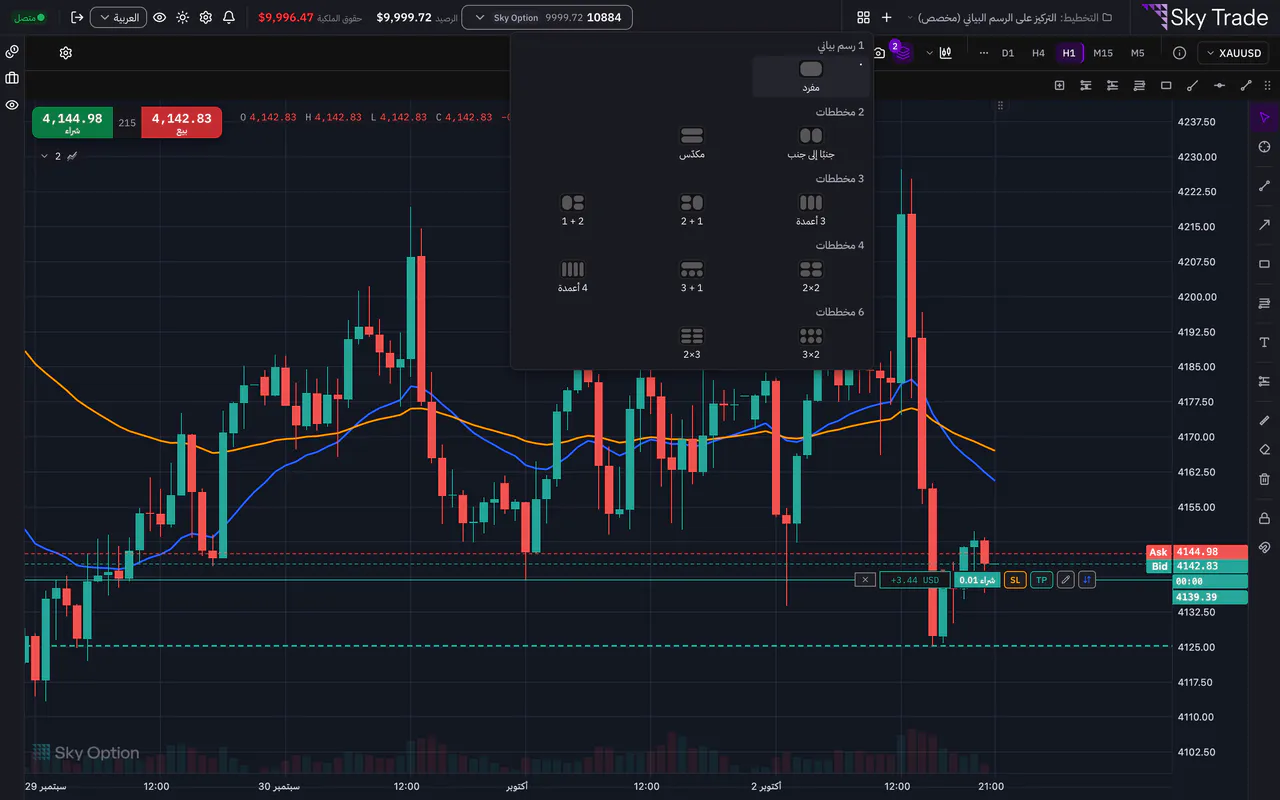
الخطوة 2: اختر ترتيبًا فيه أكثر من رسم بياني
اختر ترتيبًا مثل «جنبًا إلى جنب» أو «مكدّس». تظهر الرسوم البيانية فورًا، كلٌّ في لوحته الخاصة، ويمكنك تغيير أحجامها بسحب الخط الفاصل بينها. يظهر الترتيب المستخدم بعلامة اختيار، وإذا سحبت اللوحات إلى شكل من صنعك فلن يُعلَّم أي ترتيب.
الخطوة 3: اجعل لكل رسم بياني رمزه وإطاره الزمني
انقر على رسم بياني ليصبح الرسم النشط، ثم اختر رمزه وإطاره الزمني من شريط أدواته هو. ويحتفظ كل رسم بياني أيضًا بنوعه ومؤشراته ورسوماته وقالبه. والرمز الذي تنقر عليه في قائمة المتابعة يُفتح على الرسم البياني النشط.
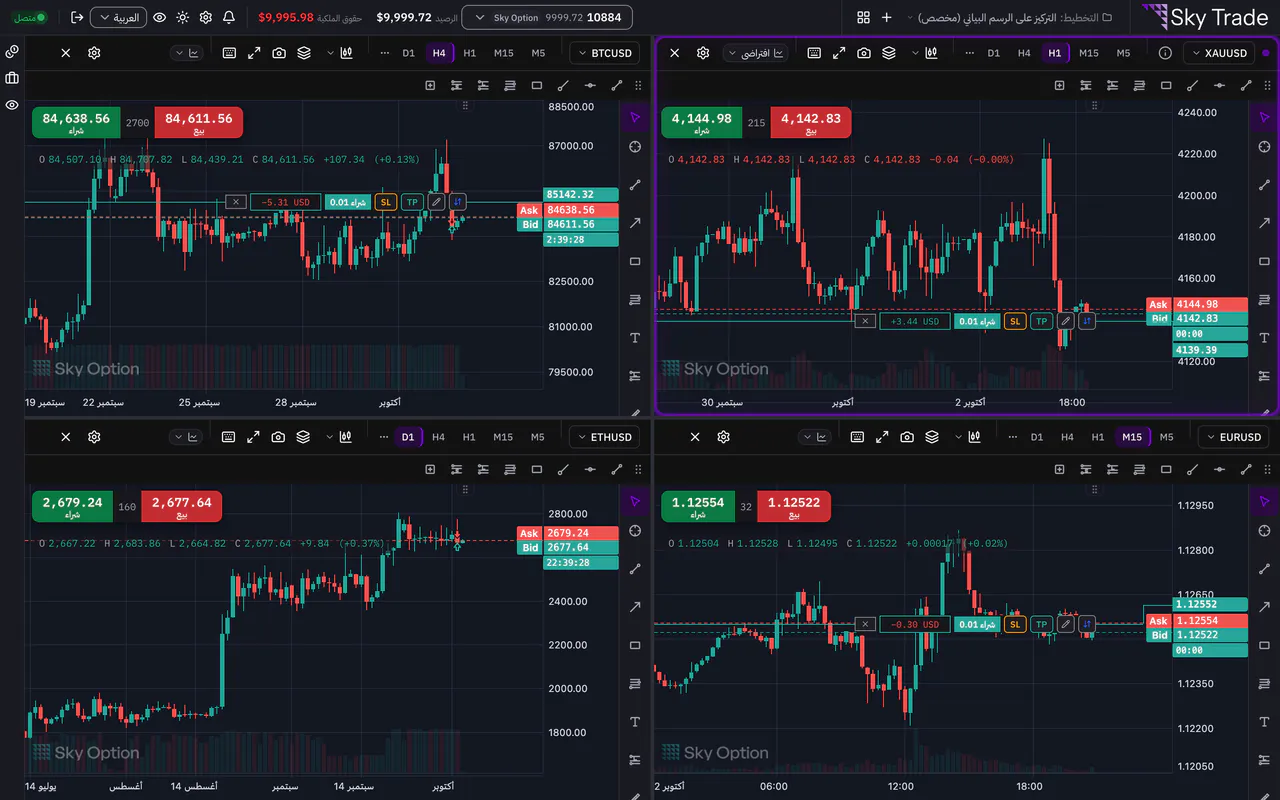
الخطوة 4: ابدأ من مساحة عمل جاهزة، ثم اسحب اللوحات إلى حيث تريد
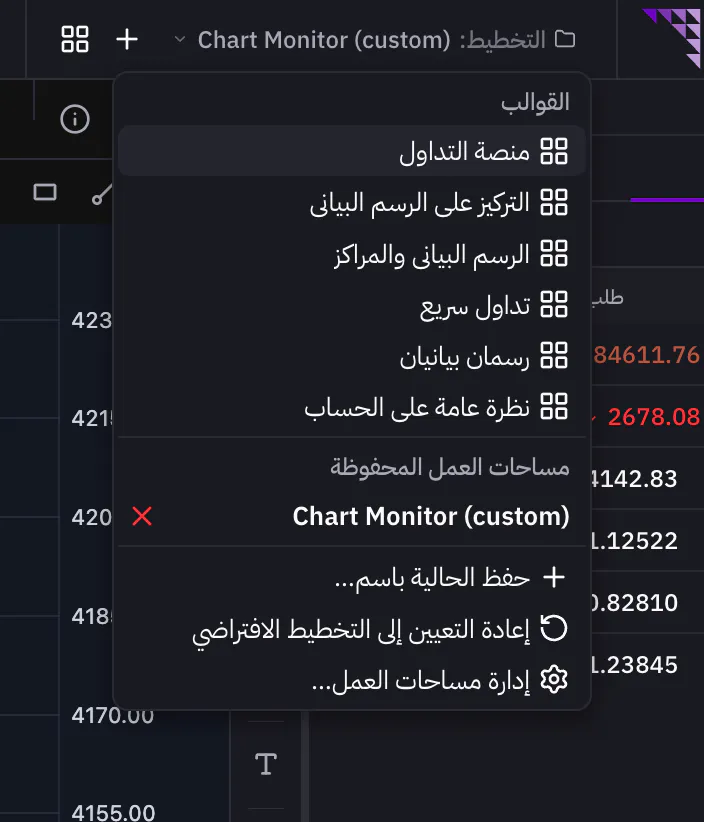
افتح قائمة «التخطيط». تحت «القوالب» تجد مساحات العمل الجاهزة: «منصة التداول» و«التركيز على الرسم البياني» و«الرسم البياني والمراكز» و«تداول سريع» و«رسمان بيانيان» و«نظرة عامة على الحساب». لنقل لوحة، اسحبها من رأسها (والرسم البياني من المقبض الذي يظهر في زاويته عند مرور الفأرة عليه). أفلتها في وسط لوحة أخرى لتنضم إليها كعلامة تبويب، أو قرب أحد أطرافها لتوضع بجانبها أو فوقها أو تحتها.
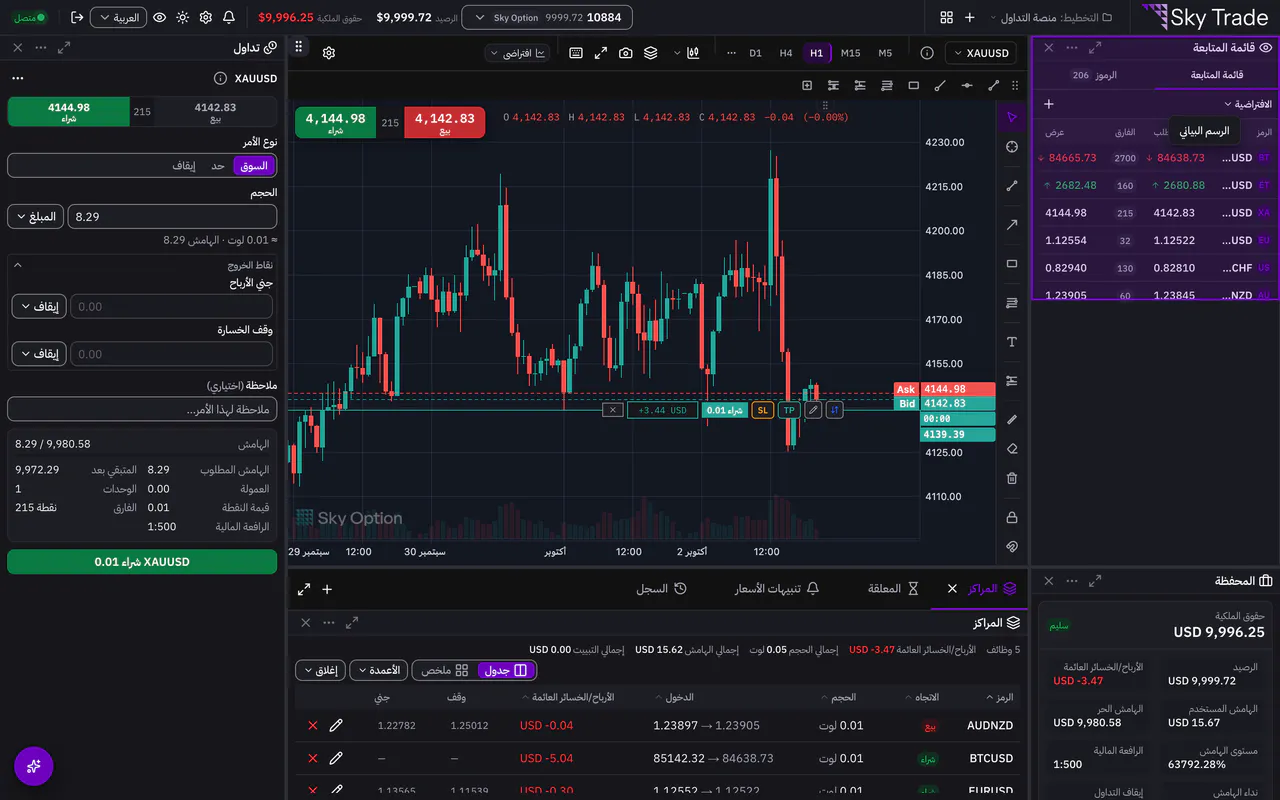
الخطوة 5: كبّر لوحة واحدة لتملأ الشاشة، ثم احفظ مساحة عملك
اضغط «تكبير» في رأس اللوحة لتأخذ مساحة العمل كلها، واضغط Esc لإعادة التخطيط كما كان. وفي الرسم البياني يملأ زر «تبديل ملء الشاشة» في شريط أدواته (أو Alt+F أو OptionF على ماك) النافذة كلها بالرسم، ويعيده الزر نفسه كما كان. وحين تصبح الشاشة كما تريد، افتح قائمة «التخطيط» واختر «حفظ الحالية باسم…»، واكتب اسمًا واضغط «حفظ». ستجدها بعد ذلك تحت «مساحات العمل المحفوظة».


هذا كل ما في الدليل
أنهيت الخطوات كلها. اختر ما تتعلمه بعد ذلك، أو جرّبه على الرسم البياني المباشر.
التالي
- للمحترفين
احفظ قوالب الرسم البياني وأعد استخدامها
احفظ إعداد الرسم البياني كاملًا، بألوان السمتين ونوع الرسم والمؤشرات والرسومات، ثم ضعه على أي رسم بياني أو انقله إلى جهاز آخر في ملف.
4 دقائق4 خطوات - للمحترفين
اختصارات لوحة المفاتيح للرسم البياني
اختر أدوات الرسم، وتراجع، وافتح المؤشرات، واحفظ قالبك دون أن تمد يدك إلى الفأرة. وفي الرسم البياني 30 اختصارًا.
3 دقائق4 خطوات - للمبتدئين
ثبّت Sky Trade Desktop
نزّل Sky Trade Desktop لماك أو ويندوز أو لينكس، وثبّته، وسجّل الدخول، ثم شغّل اتصال الذكاء الاصطناعي المدمج فيه.
5 دقائق5 خطوات