
حين لا يتصل تطبيق الذكاء الاصطناعي
يسمّي تبويب «الاتصال» كل مشكلة في شارة قصيرة. ابحث عن الكلمات التي تراها، ونفّذ الخطوة الواحدة التي تحلّها.
- لمن هذا الدليل
- لكل من يعرض تبويب «الاتصال» أو تبويب «المحادثة» أو نافذة ChatGPT مشكلةً لديه.
- المدة
- 5 دقائق
- الخطوات
- 17 خطوة
خطوات هذا الدليل17 خطوة
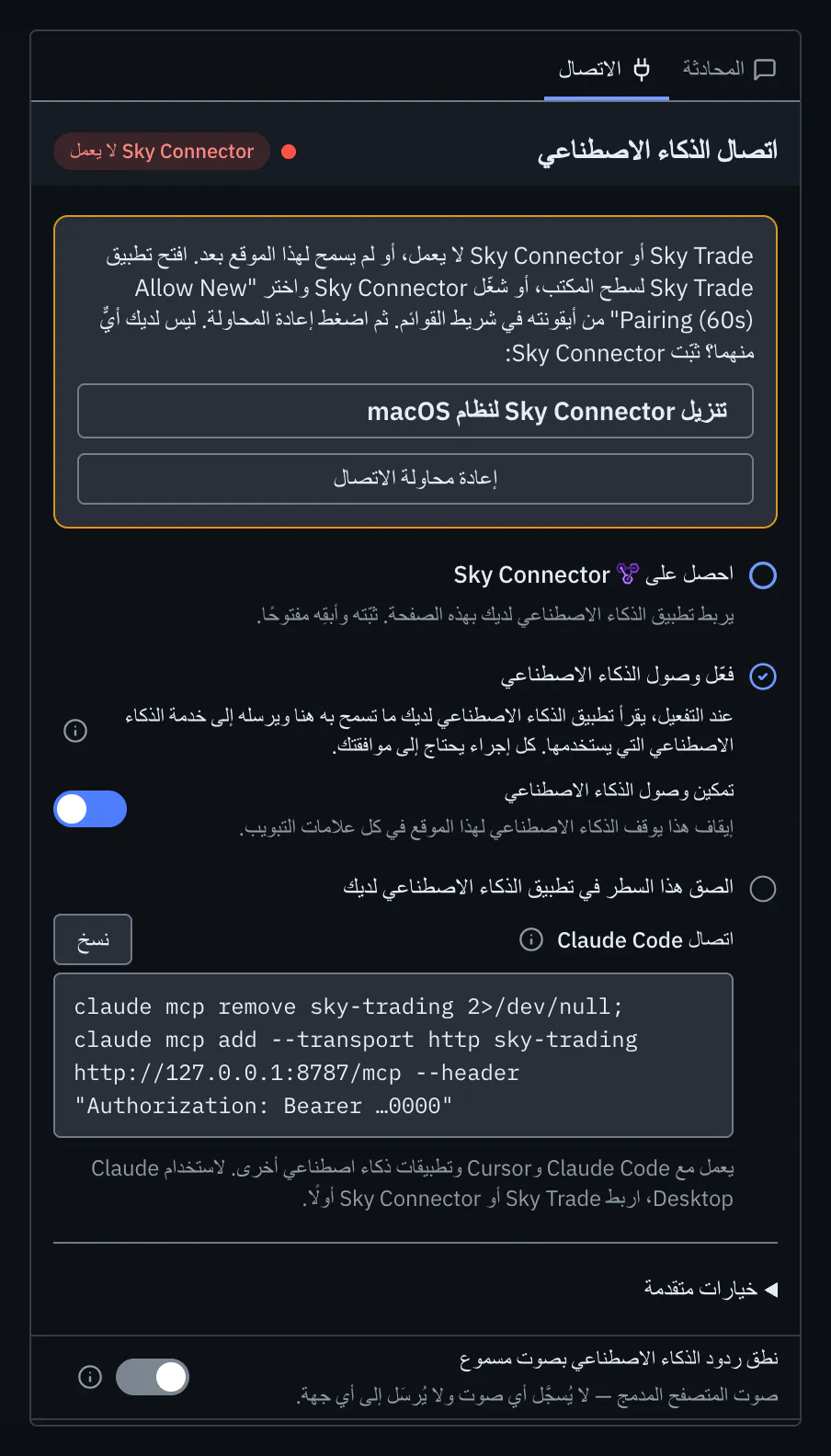
الخطوة 1: Sky Connector لا يعمل
شغّل Sky Connector كما تفتح أي تطبيق على جهازك، فتظهر أيقونته في شريط القوائم على ماك، وفي علبة النظام على ويندوز ولينكس. أو افتح Sky Trade Desktop، فهو يخدم الاتصال نفسه. وإن لم يسمح Sky Connector لهذا الموقع من قبل، فاختر «Allow New Pairing (60s)» من قائمته. ثم اضغط «إعادة محاولة الاتصال».
الخطوة 2: مطلوب إذن المتصفح
يسألك متصفحك قبل أن يتمكن هذا الموقع من الوصول إلى Sky Connector. اضغط «اتصال»، ثم اختر «السماح» في سؤال المتصفح.
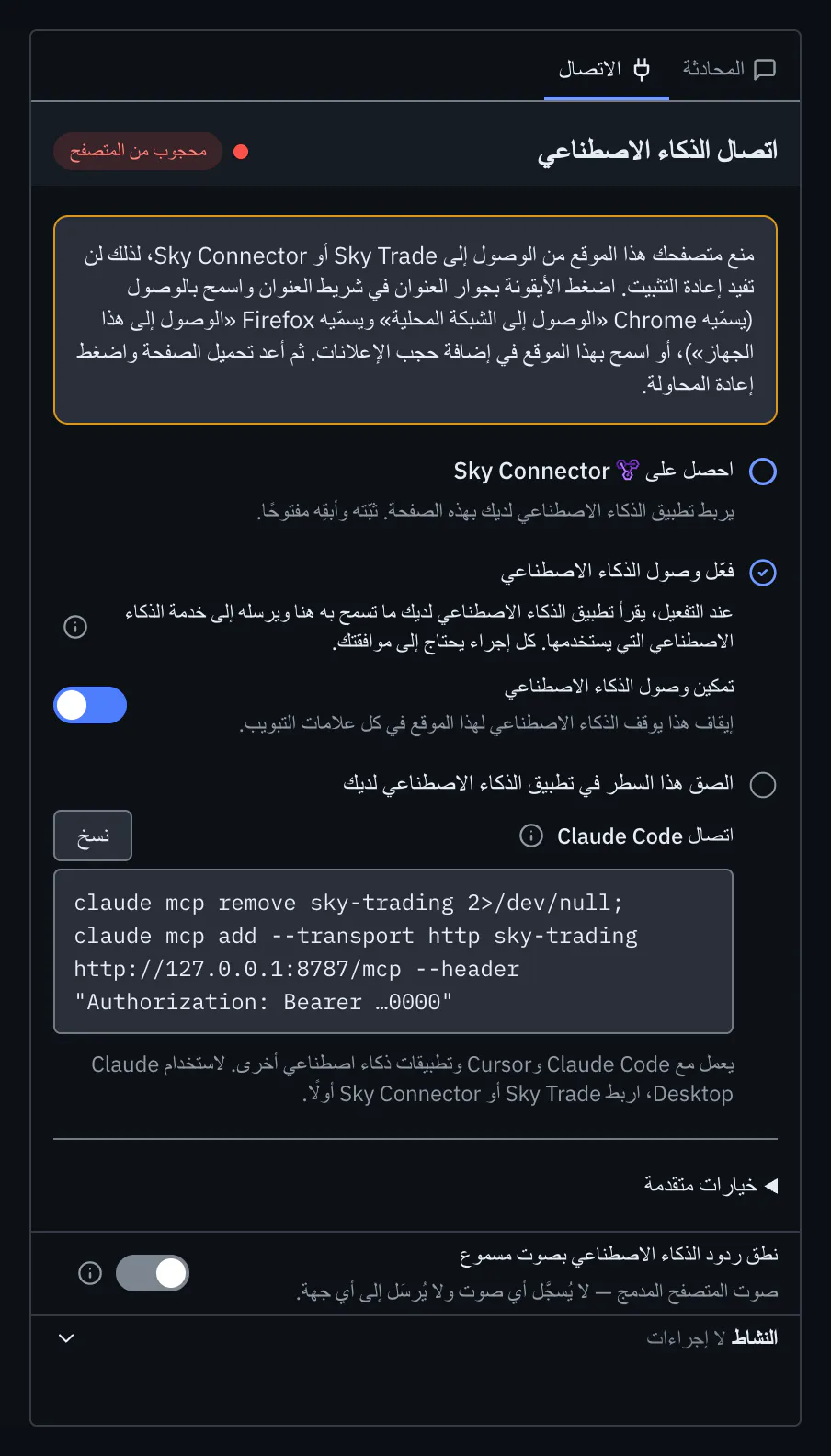
الخطوة 3: محجوب من المتصفح
منع متصفحك هذا الموقع من الوصول إلى Sky Connector، لذلك لن تفيد إعادة التثبيت. اضغط الأيقونة في بداية شريط العنوان واسمح بالوصول (يسمّيه Chrome «الوصول إلى الشبكة المحلية» ويسمّيه Firefox «الوصول إلى هذا الجهاز»)، أو اسمح بهذا الموقع في إضافة حجب الإعلانات. ثم أعد تحميل الصفحة. وإن ظهر زر «إعادة محاولة الاتصال» على البطاقة فاضغطه أيضًا.
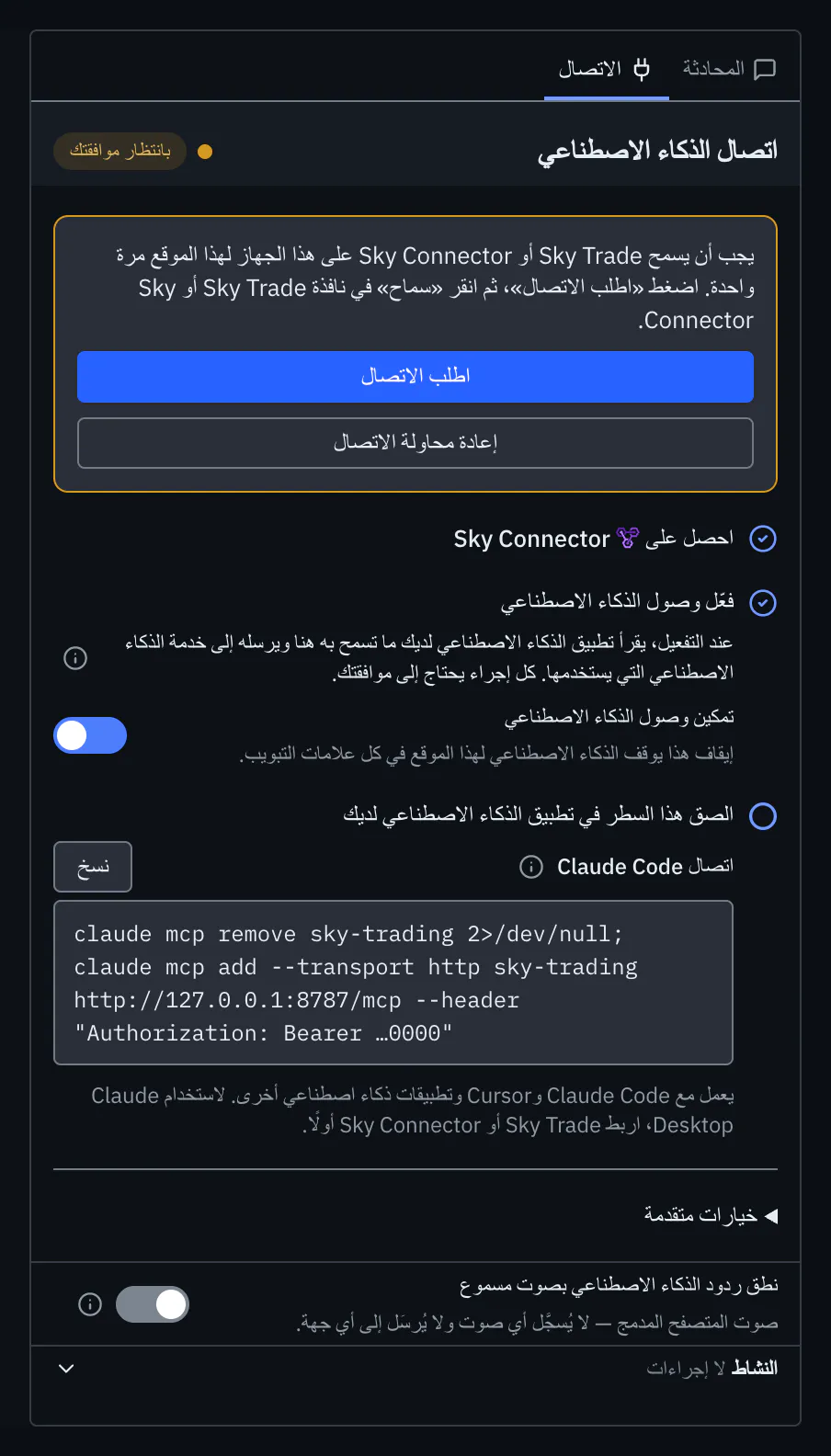
الخطوة 4: بانتظار موافقتك
يجب أن يسمح Sky Connector لهذا الموقع مرة واحدة. اضغط «اطلب الاتصال»، ثم انقر «Allow» (سماح) في نافذة Sky Connector. وإن لم ترَ النافذة، فانقر إشعار Sky Connector، أو السطر الأول في قائمته.
الخطوة 5: طلب اتصال آخر بانتظار الرد على هذا الجهاز
أجب عن ذلك الطلب أولًا: ابحث عن نافذة Sky Connector واختر فيها «Allow» (سماح) أو «Deny» (رفض)، ثم اضغط «اطلب الاتصال» مرة أخرى.
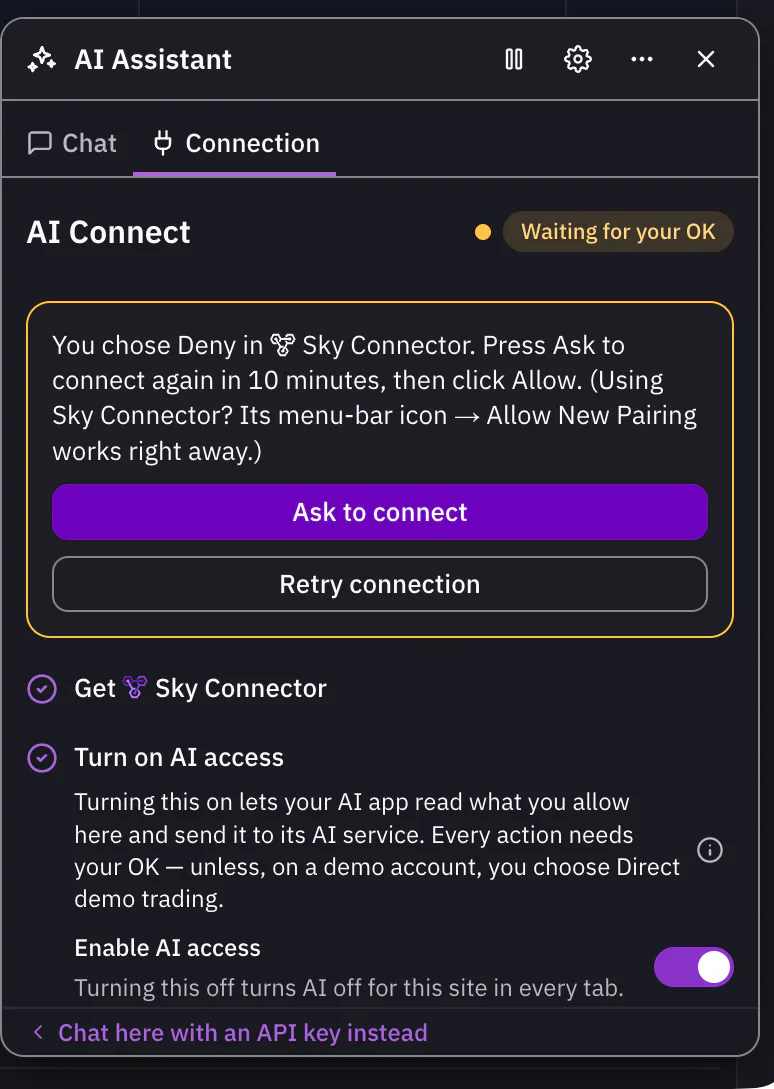
الخطوة 6: الاتصال مرفوض، أو انتهى وقت السماح
نقرتَ «Deny» (رفض)، أو لم تنقر «Allow» في الوقت المحدد. وبعد الرفض يتجاهل Sky Connector هذا الموقع عشر دقائق. وللسماح له الآن، اختر «Allow New Pairing (60s)» من قائمة Sky Connector، ثم اضغط «إعادة محاولة الاتصال» وانقر «Allow» خلال دقيقة واحدة.
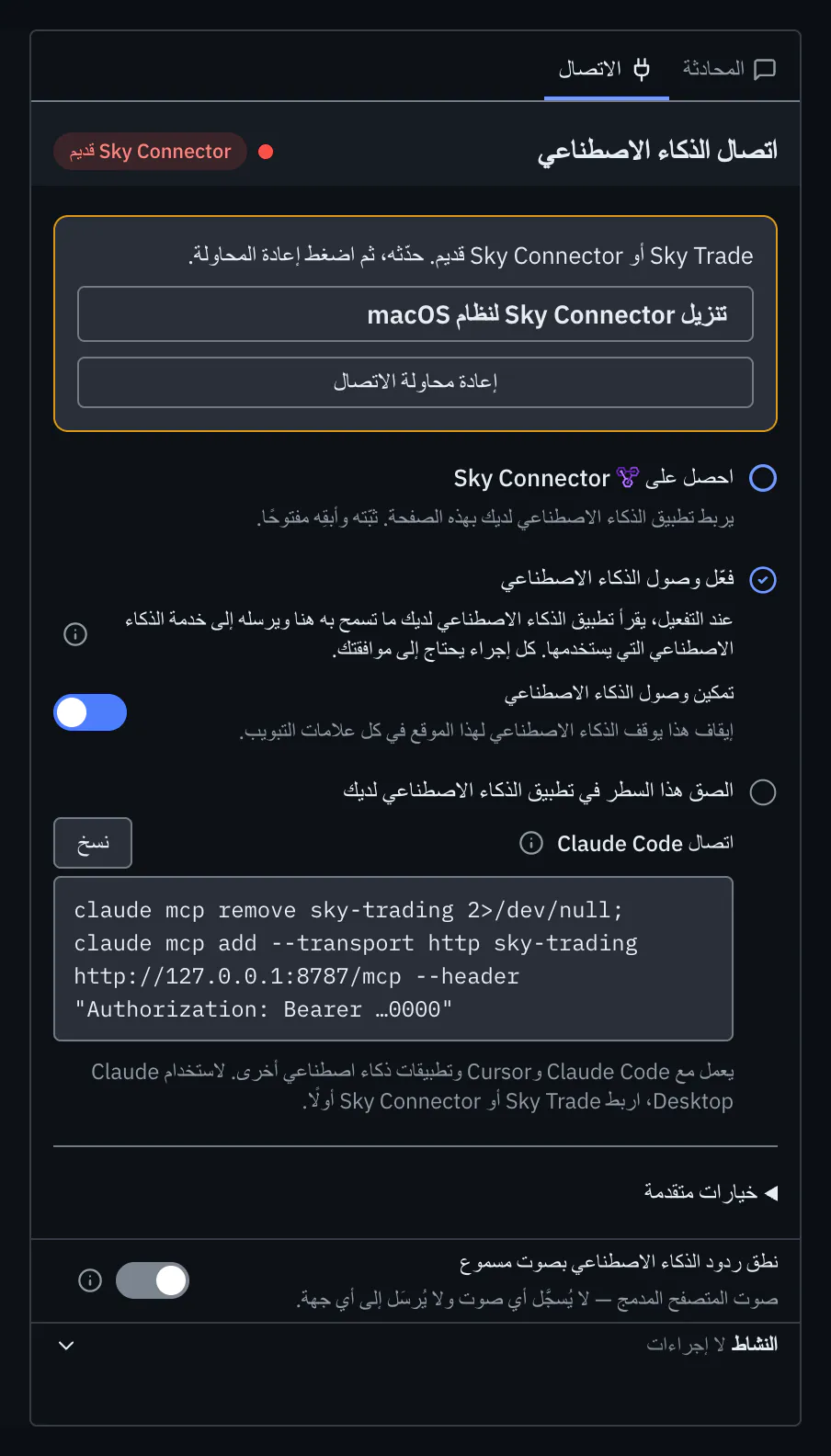
الخطوة 7: Sky Connector قديم
حدّثه، ثم اضغط «إعادة محاولة الاتصال». يحدّث Sky Connector نفسه: وحين يجهز التحديث، تعرض قائمته «Update ready — restart to apply». ويمكنك أيضًا تنزيل أحدث إصدار من صفحة التطبيقات.
الخطوة 8: علامة تبويب أخرى متصلة
علامة تبويب واحدة فقط من هذا الموقع تحتفظ باتصال الذكاء الاصطناعي. استخدم تلك العلامة، أو اضغط «الاستحواذ على الاتصال من علامة التبويب الأخرى».
الخطوة 9: غير مستخدم في علامة التبويب هذه
تركت علامة التبويب هذه اتصال الذكاء الاصطناعي، لذلك يمكن لعلامة تبويب أخرى لهذا الموقع استخدامه. ولاستخدامه هنا مرة أخرى، اضغط «استخدم الذكاء الاصطناعي هنا».
الخطوة 10: موقع آخر، أو تطبيق Sky Trade لسطح المكتب، يستخدم اتصال الذكاء الاصطناعي
لا يستخدم الاتصالَ إلا موقع واحد في كل مرة. اضغط «استخدمه هنا بدلاً من ذلك»، ثم انقر «Allow» في نافذة Sky Connector، فينقطع اتصال الموقع الآخر.
الخطوة 11: متصل · متوقف مؤقتًا في Sky Connector
الذكاء الاصطناعي لهذا الموقع متوقف مؤقتًا في Sky Connector. افتح سطر هذا الموقع في قائمة Sky Connector، واختر «Resume AI for this app».
الخطوة 12: عدم تطابق الرمز
لدى Sky Connector رمز وصول مختلف لهذا الموقع. اضغط «إعادة محاولة الاتصال»، ثم اختر «Allow» في Sky Connector. وإن لم يسألك، فتأكد أن Sky Connector يعمل.
الخطوة 13: Claude Desktop غير مثبّت على هذا الجهاز
يخبرك سطر Claude Desktop بذلك حين لا يجد التطبيق. اضغط «احصل على Claude Desktop» وثبّته، ثم اضغط «إضافة إلى Claude Desktop» مرة أخرى. ويتوفر Claude Desktop لأجهزة ماك وويندوز.
الخطوة 14: نافذة ChatGPT تعرض مشكلة
لكل مشكلة سطر واحد وخطوة تالية. «لا يستطيع هذا المفتاح استخدام الأنفاق»: امنح المفتاح صلاحية الأنفاق (Read و Use). «لا تجد OpenAI هذا النفق»: تحقّق من معرّف النفق، ويجب أن يكون النفق والمفتاح في المؤسسة نفسها. «شغّل وصول الذكاء الاصطناعي في Sky Trade»: فعّل «تمكين وصول الذكاء الاصطناعي»، وسيتصل ChatGPT بعدها من تلقاء نفسه.
الخطوة 15: بطاقة ChatGPT تعرض «ChatGPT متوقف» أو «يحتاج إلى انتباهك»
اضغط «عرض» في البطاقة، فتُفتح نافذة ChatGPT في Sky Connector أو Sky Trade Desktop وتخبرك بما تفعله. «ChatGPT متوقف»: اختر «تشغيل» فيها. أما «جارٍ الاتصال…» و«جارٍ إعادة الاتصال…» فلا يحتاجان إلى شيء منك: يواصل التطبيق المحاولة، فتحقّق من اتصالك بالإنترنت إن طال ذلك.
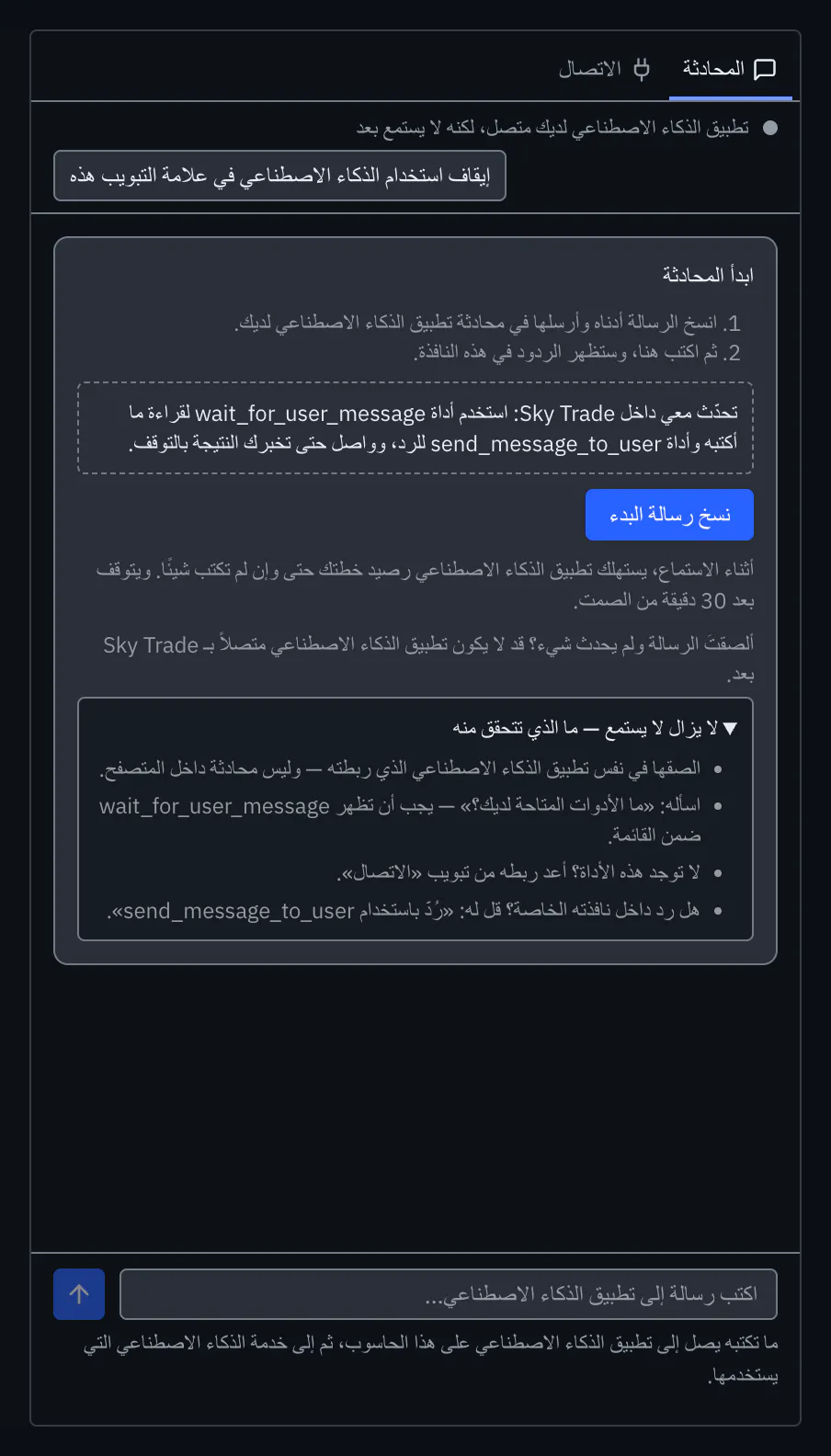
الخطوة 16: ألصقتَ رسالة البدء ولم يحدث شيء
في تبويب «المحادثة» افتح «لا يزال لا يستمع — ما الذي تتحقق منه». تأكد أنك ألصقتها في نفس تطبيق الذكاء الاصطناعي الذي ربطته، لا في محادثة داخل المتصفح. واسأله: «ما الأدوات المتاحة لديك؟»، فيجب أن تظهر في القائمة الأداة التي يذكرها تبويب «المحادثة». وإن لم تظهر، فأعد ربط تطبيقك من تبويب «الاتصال».
الخطوة 17: بعد الضغط على «إعادة الإنشاء»
تفقد تطبيقات الذكاء الاصطناعي التي تستخدم رمز الوصول القديم وصولها. وتعيد إضافة Claude Desktop الاتصال بنفسها. والصق سطر «اتصال Claude Code» الجديد مرة أخرى، وضع الرمز الجديد في Cursor أو Windsurf. وفي تطبيق الويب، اضغط «إعادة محاولة الاتصال» أيضًا، ثم اختر «Allow» في Sky Connector.


هذا كل ما في الدليل
أنهيت الخطوات كلها. اختر ما تتعلمه بعد ذلك، أو جرّبه على الرسم البياني المباشر.
التالي
- للمبتدئين
ثبّت Sky Connector
اربط تطبيق الذكاء الاصطناعي على جهازك بـ Sky Trade في متصفحك: ثبّت Sky Connector، وفعّل وصول الذكاء الاصطناعي في تطبيق الويب، واسمح بالإقران.
4 دقائق4 خطوات - للمبتدئين
أضف Claude Desktop دون أن تنسخ شيئًا
اربط Claude Desktop من تبويب «الاتصال». يعرض Claude Desktop شاشة التثبيت الخاصة به، فتنقر «Install»، ويصبح Claude قادرًا على قراءة رسمك البياني والعمل عليه.
3 دقائق4 خطوات - للمبتدئين
ابقَ متحكّمًا في الذكاء الاصطناعي
يبقى الذكاء الاصطناعي تحت السيطرة: موافقة على كل صفقة حقيقية، وتداول تجريبي مباشر حيث تختاره فقط، ومفاتيح إيقاف مؤقت، ووضع البث، وسجل بما فعله.
4 دقائق6 خطوات