
اربط Cursor أو Windsurf
أعطِ Cursor أو Windsurf العنوان ورمز الوصول من تبويب «الاتصال»، فيقرأ رسمك البياني ومراكزك، ويرسم المستويات، ويعبّئ أمرًا مسبقًا لتراجعه وترسله بنفسك.
- لمن هذا الدليل
- لمستخدمي Cursor وWindsurf، ولكل من لديه تطبيق MCP يقبل عنوان ويب وترويسة Authorization، مع تشغيل Sky Connector أو Sky Trade Desktop على الجهاز نفسه.
- المدة
- 4 دقائق
- الخطوات
- 4 خطوات
خطوات هذا الدليل4 خطوات
الخطوة 1: انسخ العنوان ورمز الوصول
افتح «المساعد الذكي»، واختر «استخدم تطبيق الذكاء الاصطناعي لديك»، ثم افتح تبويب «الاتصال». العنوان هو الموجود داخل سطر «اتصال Claude Code»، وهو عادةً العنوان أدناه. أما الرمز، فافتح «خيارات متقدمة» واضغط «نسخ» بجانب «رمز الوصول».
انسخ والصقhttp://127.0.0.1:8787/mcp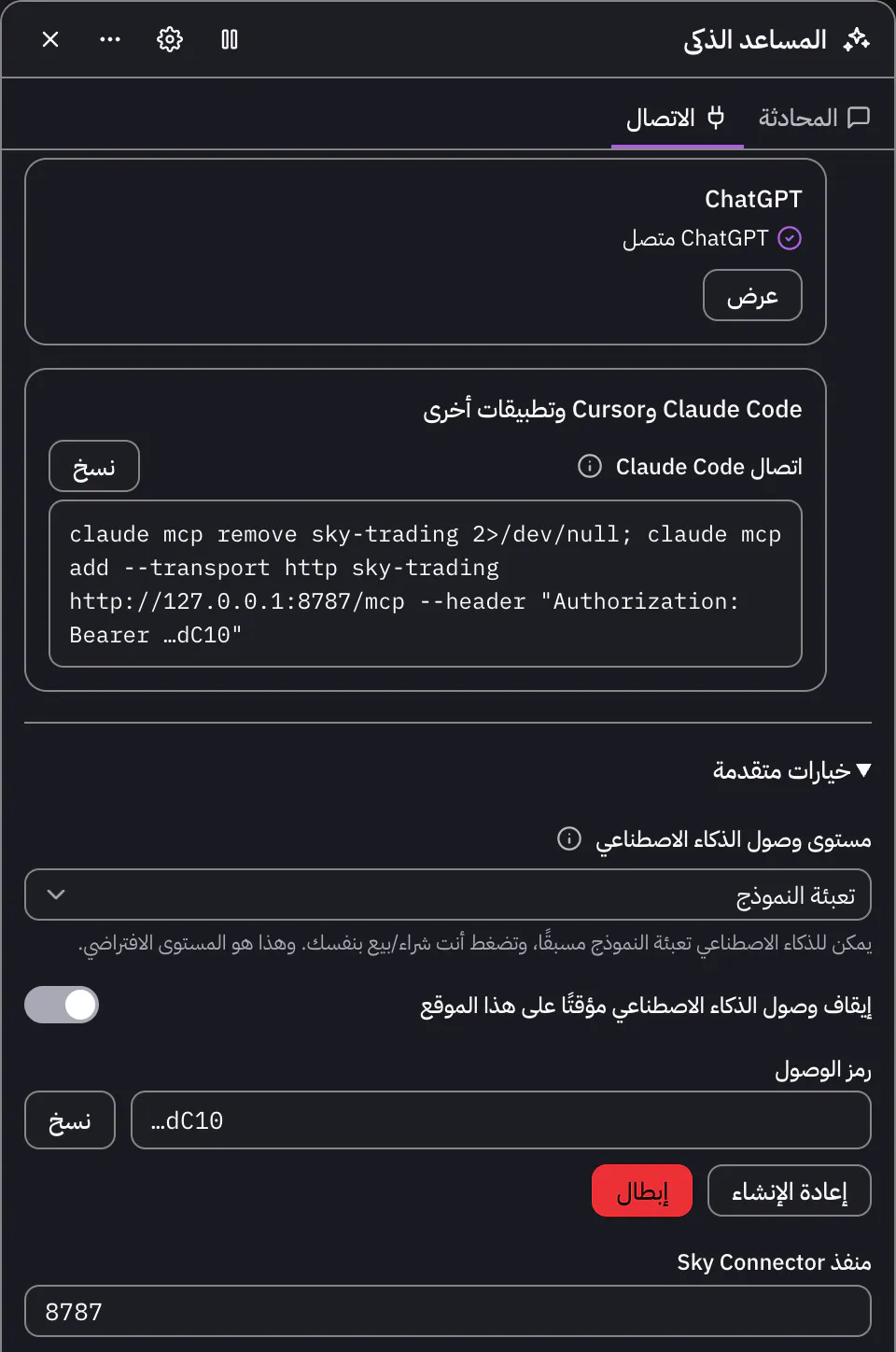
الخطوة 2: أضفهما في Cursor
في Cursor، افتح إعدادات MCP وأضف خادمًا. أعطه اسمًا مثل sky-trading، ثم العنوان، وترويسة اسمها Authorization قيمتها كلمة Bearer ثم مسافة ثم رمز الوصول الخاص بك.
الخطوة 3: أو أضفهما في Windsurf
في Windsurf، أضف خادمًا في إعدادات MCP بالطريقة نفسها: العنوان، وترويسة Authorization بكلمة Bearer ثم مسافة ثم رمز الوصول.
الخطوة 4: اسأل عن رسمك البياني
ابدأ محادثة في Cursor أو Windsurf واسأل عن رسمك البياني. يعمل ذلك ما دام Sky Connector أو Sky Trade Desktop مفتوحًا ووصول الذكاء الاصطناعي مفعّلًا.

هذا كل ما في الدليل
أنهيت الخطوات كلها. اختر ما تتعلمه بعد ذلك، أو جرّبه على الرسم البياني المباشر.
واجهتك مشكلة؟حين لا يتصل تطبيق الذكاء الاصطناعي
التالي
- للمبتدئين
تحدّث مع تطبيق الذكاء الاصطناعي من داخل Sky Trade
ربطت Claude Desktop أو Claude Code أو Cursor؟ أرسل له رسالة بدء واحدة، ثم تحدّث معه في تبويب «المحادثة» دون أن تغادر شاشة التداول.
3 دقائق5 خطوات - للمبتدئين
ابقَ متحكّمًا في الذكاء الاصطناعي
يبقى الذكاء الاصطناعي تحت السيطرة: موافقة على كل صفقة حقيقية، وتداول تجريبي مباشر حيث تختاره فقط، ومفاتيح إيقاف مؤقت، ووضع البث، وسجل بما فعله.
4 دقائق6 خطوات - للمبتدئين
ثبّت Sky Connector
اربط تطبيق الذكاء الاصطناعي على جهازك بـ Sky Trade في متصفحك: ثبّت Sky Connector، وفعّل وصول الذكاء الاصطناعي في تطبيق الويب، واسمح بالإقران.
4 دقائق4 خطوات