
اربط ChatGPT
يشغّل Sky Connector أو Sky Trade Desktop النفق الآمن من OpenAI نيابةً عنك. اضغط «ربط ChatGPT» في Sky Trade، والصق قيمتين من منصة OpenAI، ثم أضف الاتصال في ChatGPT. دون الطرفية، على ماك وويندوز ولينكس.
- لمن هذا الدليل
- لمستخدمي ChatGPT، والخطة المجانية منه تكفي، ممن لديهم حساب على منصة OpenAI.
- المدة
- 5 دقائق
- الخطوات
- 4 خطوات
خطوات هذا الدليل4 خطوات
الخطوة 1: أنشئ نفقًا ومفتاح API على منصة OpenAI
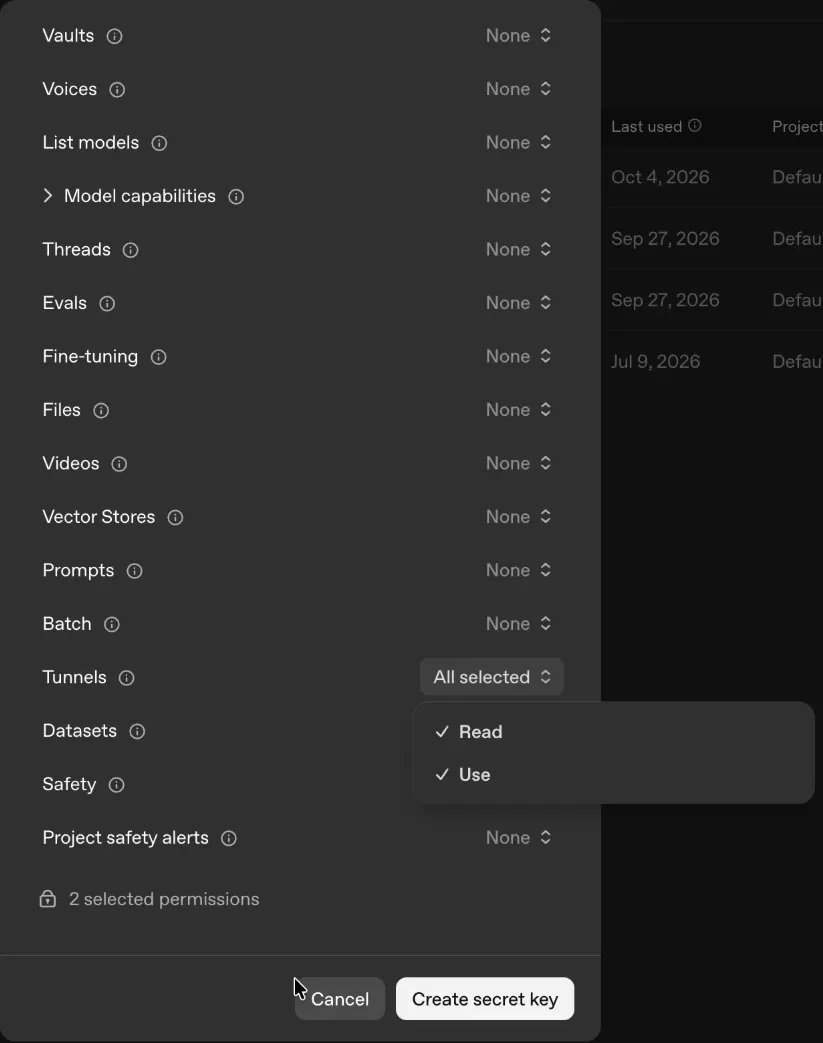
افتح الصفحتين أدناه. في صفحة الأنفاق (Tunnels)، أنشئ نفقًا وانسخ معرّفه، وهو يبدأ بـ tunnel_. وفي صفحة مفاتيح API، أنشئ مفتاحًا وامنحه صلاحية الأنفاق (Tunnels): القراءة والاستخدام (Read و Use). وأنشئ الاثنين في المؤسسة نفسها.
الخطوة 2: اضغط «ربط ChatGPT» والصقهما
افتح تبويب «الاتصال» في «المساعد الذكي». بعد اتصال Sky Connector أو Sky Trade Desktop، تعرض الخطوة الأخيرة «اربط تطبيق الذكاء الاصطناعي لديك» بطاقة ChatGPT بعد Claude Desktop. اضغط «ربط ChatGPT»، فتُفتح نافذة ChatGPT في التطبيق. الصق معرّف النفق (Tunnel ID) ومفتاح API، ثم اختر «ربط» (Connect). في المرة الأولى ينزّل برنامج النفق من OpenAI، ويستغرق ذلك لحظات. ثم تظهر «جارٍ الاتصال…»، وقد يستغرق ذلك نحو ثلاثين ثانية، ثم «تم الاتصال». ويبقى المفتاح مشفّرًا على هذا الجهاز، وعلى لينكس دون سلسلة مفاتيح يبقى حتى إغلاق التطبيق فقط، وتخبرك النافذة بذلك.
الخطوة 3: أنشئ إضافة Sky Trading في ChatGPT
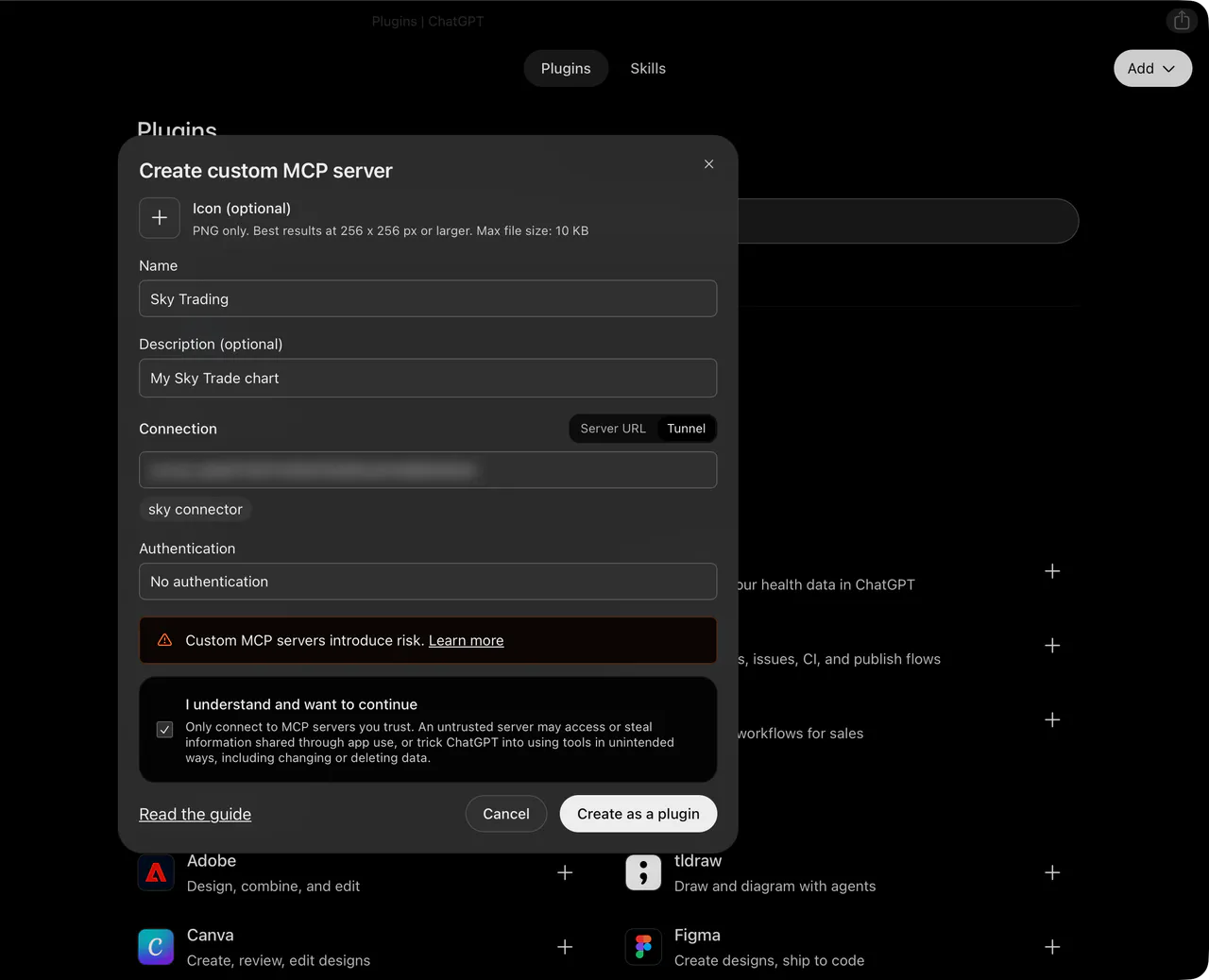
في ChatGPT افتح الإضافات (Plugins) من الشريط الجانبي، واختر إضافة (Add)، ثم إنشاء خادم MCP مخصص (Create custom MCP server). سمِّه Sky Trading. وتحت الاتصال (Connection) اختر النفق (Tunnel)، ثم اختر نفقك باسمه، أو الصق معرّفه (ينسخه زر «انسخ المعرّف» في نافذة ChatGPT). واجعل المصادقة بلا مصادقة (Authentication: No authentication)، وأشّر على خانة الموافقة (I understand and want to continue)، ثم اختر الإنشاء كإضافة (Create as a plugin). بعدها اختر Connect Sky Trading.
الخطوة 4: اسأل ChatGPT عن رسمك البياني
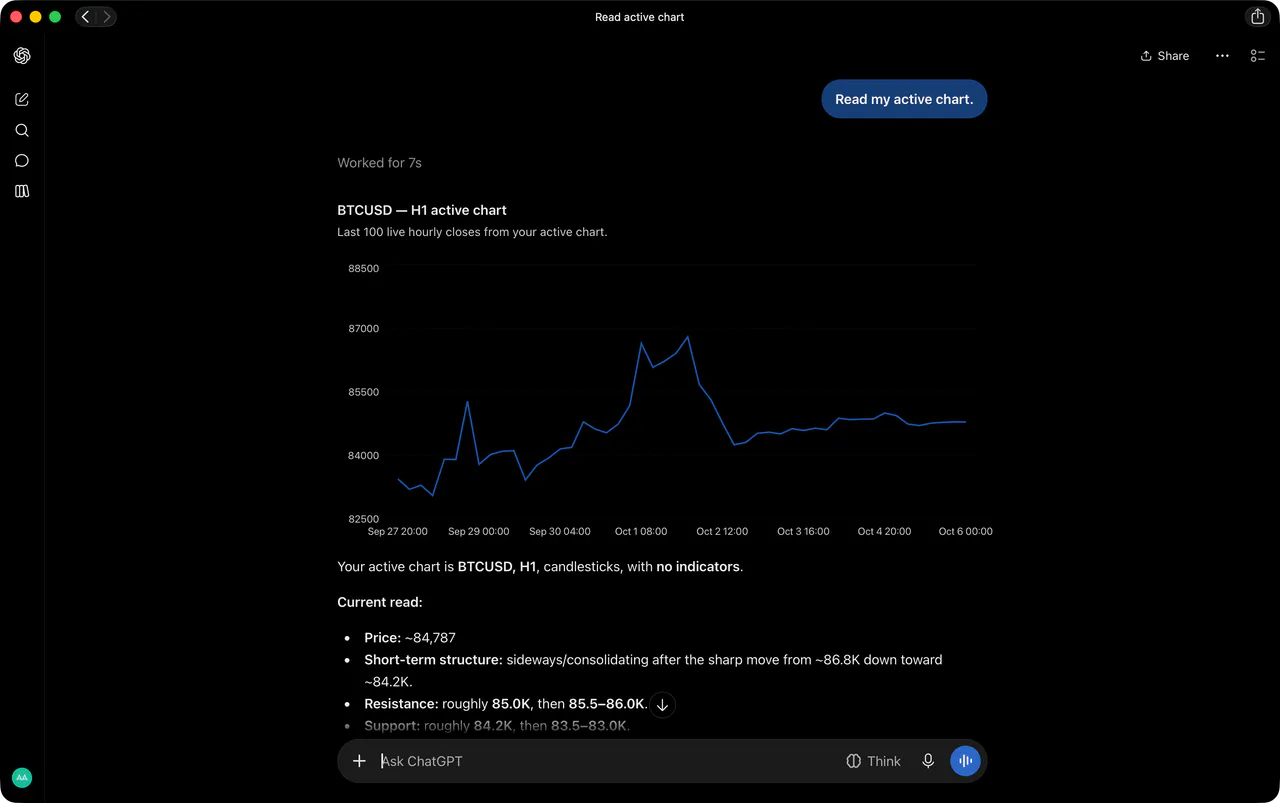
بعدها يفتح ChatGPT محادثة. اطلب فيها مثلًا قراءة رسمك البياني النشط. يستخدم ChatGPT أداة من Sky Trade ويجيب برمز رسمك البياني وإطاره الزمني. وكل ما فيه تداول ينتظر موافقتك في Sky Trade، إلا إن اخترت التداول التجريبي المباشر على حساب تجريبي.


هذا كل ما في الدليل
أنهيت الخطوات كلها. اختر ما تتعلمه بعد ذلك، أو جرّبه على الرسم البياني المباشر.
واجهتك مشكلة؟حين لا يتصل تطبيق الذكاء الاصطناعي
التالي
- للمبتدئين
ابقَ متحكّمًا في الذكاء الاصطناعي
يبقى الذكاء الاصطناعي تحت السيطرة: موافقة على كل صفقة حقيقية، وتداول تجريبي مباشر حيث تختاره فقط، ومفاتيح إيقاف مؤقت، ووضع البث، وسجل بما فعله.
4 دقائق6 خطوات - للمبتدئين
ثبّت Sky Connector
اربط تطبيق الذكاء الاصطناعي على جهازك بـ Sky Trade في متصفحك: ثبّت Sky Connector، وفعّل وصول الذكاء الاصطناعي في تطبيق الويب، واسمح بالإقران.
4 دقائق4 خطوات