
اربط Claude Code
الصق في الطرفية سطرًا واحدًا من تبويب «الاتصال»، فيقرأ Claude Code رسمك البياني ومراكزك، ويرسم المستويات، ويعبّئ أمرًا مسبقًا لتراجعه وترسله بنفسك.
- لمن هذا الدليل
- لمستخدمي Claude Code مع تشغيل Sky Connector أو Sky Trade Desktop على الجهاز نفسه.
- المدة
- 3 دقائق
- الخطوات
- 4 خطوات
خطوات هذا الدليل4 خطوات
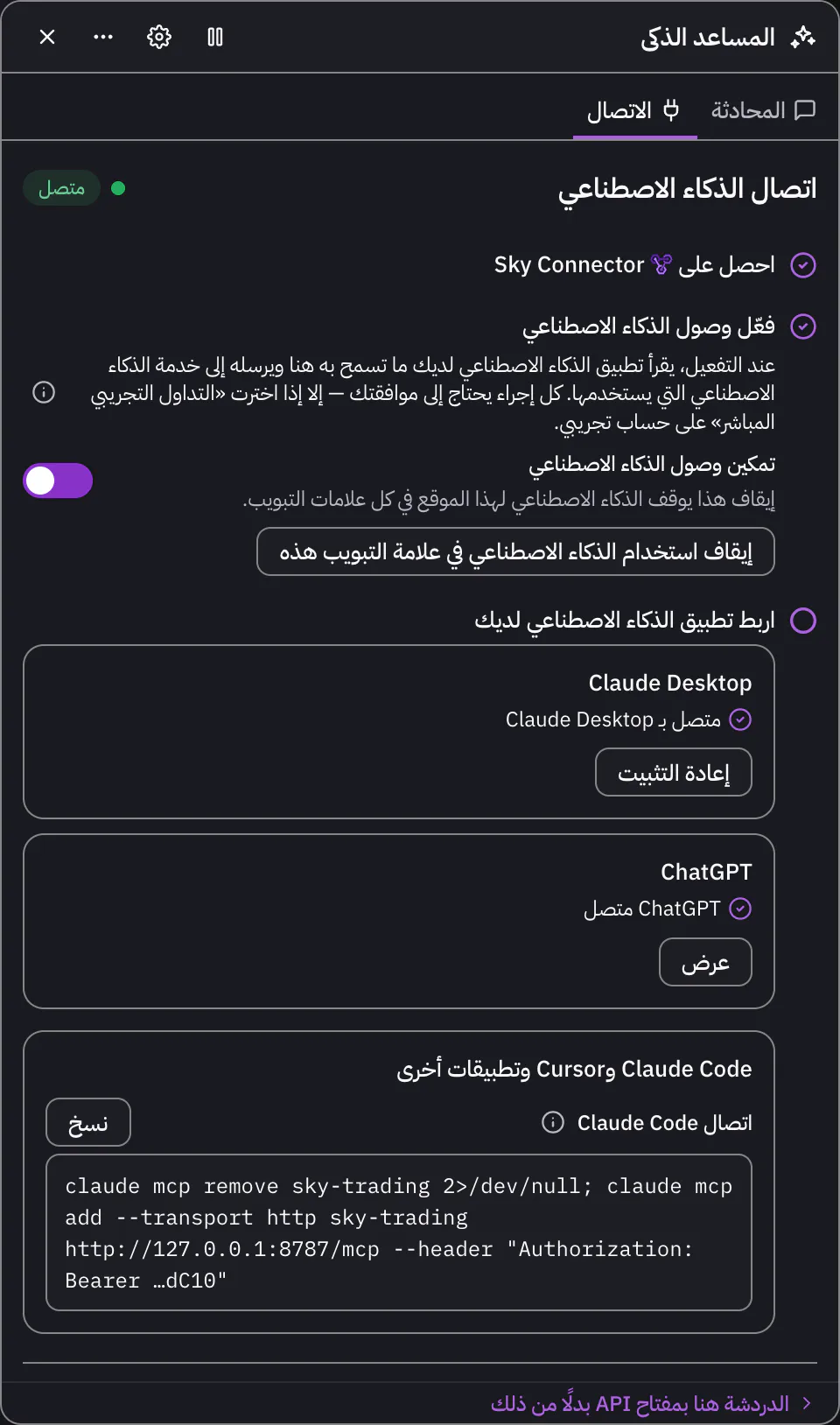
الخطوة 1: افتح «اربط تطبيق الذكاء الاصطناعي لديك»
افتح «المساعد الذكي»، واختر «استخدم تطبيق الذكاء الاصطناعي لديك»، ثم افتح تبويب «الاتصال». وبعد تشغيل Sky Connector وتفعيل «تمكين وصول الذكاء الاصطناعي»، تحمل الخطوة الأخيرة سطرًا خاصًا بـ Claude Code.
الخطوة 2: انسخ سطر «اتصال Claude Code»
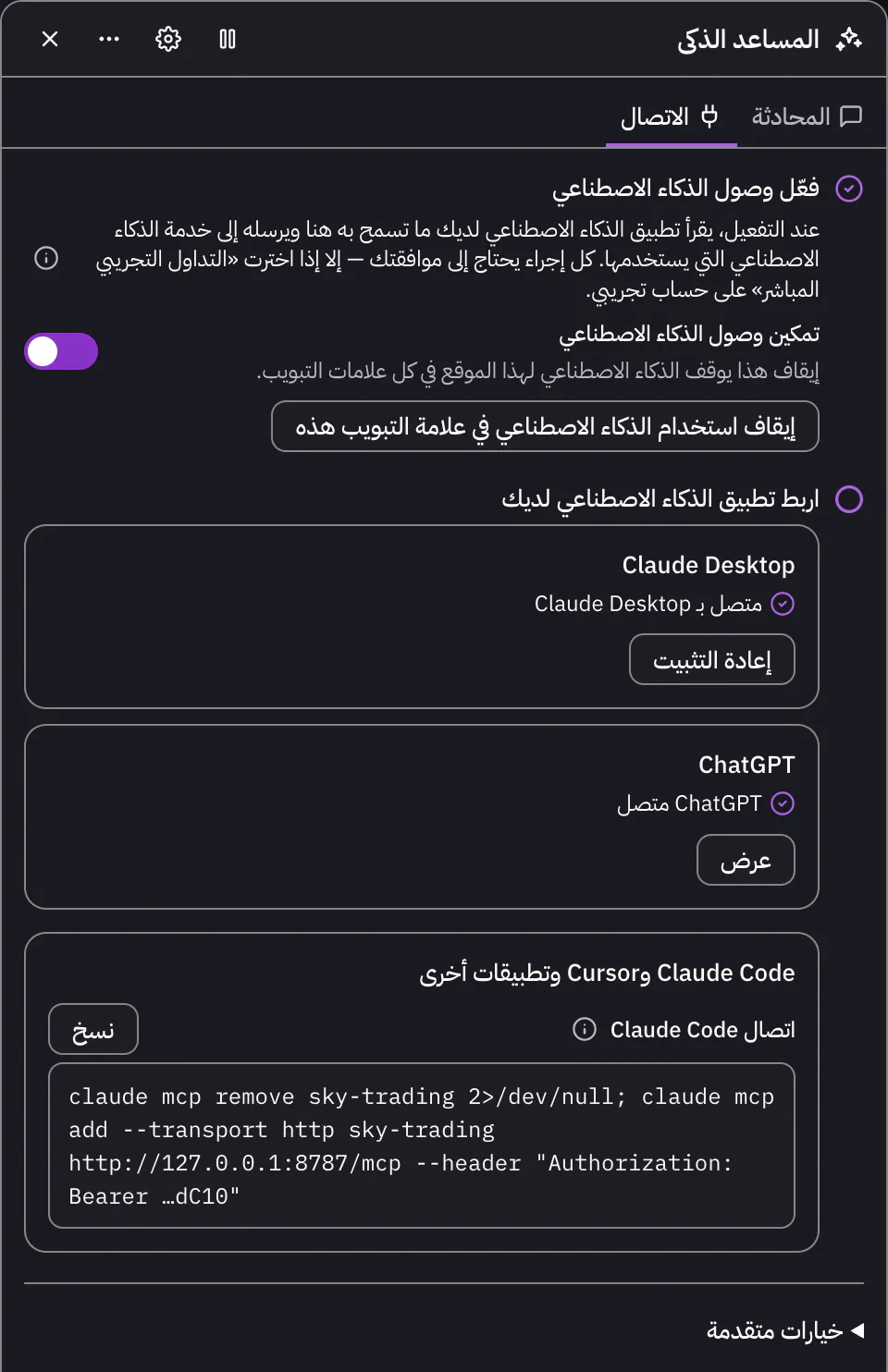
ابحث عن السطر المسمّى «اتصال Claude Code» واضغط «نسخ» بجانبه. لا يعرض السطر على الشاشة إلا آخر رمز الوصول، أما «نسخ» فيأخذ السطر كاملًا.
الخطوة 3: الصقه في الطرفية
افتح الطرفية في المجلد الذي تستخدم منه Claude Code، والصق السطر واضغط Enter. يضيف ذلك Sky Trade إلى Claude Code باسم sky-trading. ويستبدل أيضًا أي إدخال أقدم بالاسم نفسه.
الخطوة 4: شغّل Claude Code واسأله
في المجلد نفسه، تأكد أن sky-trading ظاهر في القائمة، ثم شغّل Claude Code واسأله عن رسمك البياني.
انسخ والصقclaude mcp list claude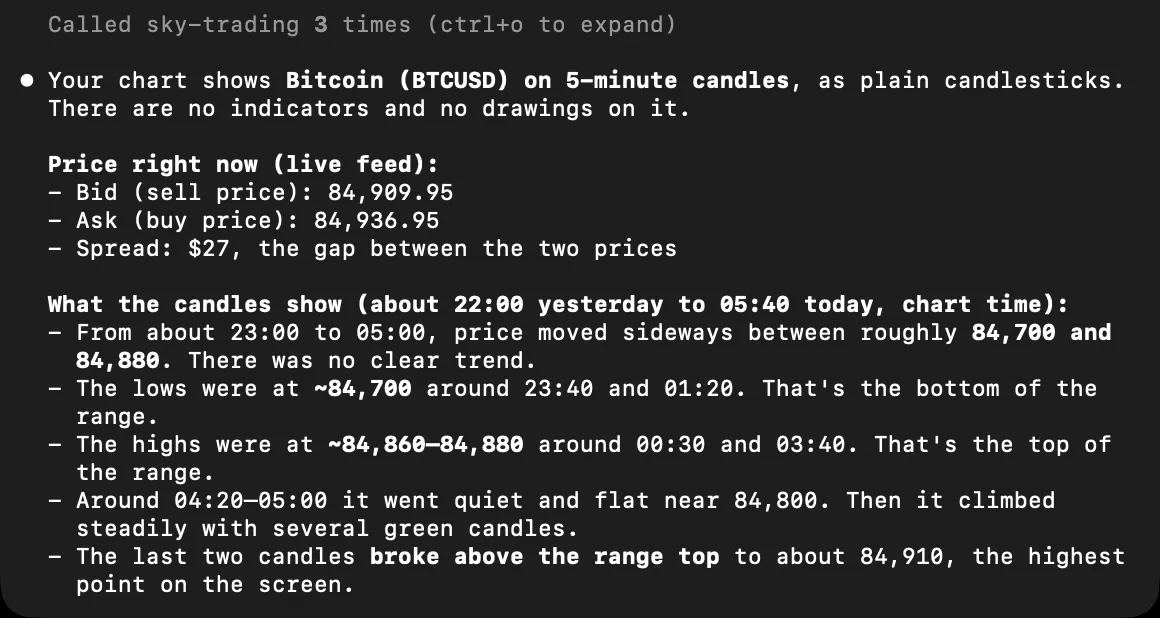


هذا كل ما في الدليل
أنهيت الخطوات كلها. اختر ما تتعلمه بعد ذلك، أو جرّبه على الرسم البياني المباشر.
واجهتك مشكلة؟حين لا يتصل تطبيق الذكاء الاصطناعي
التالي
- للمبتدئين
تحدّث مع تطبيق الذكاء الاصطناعي من داخل Sky Trade
ربطت Claude Desktop أو Claude Code أو Cursor؟ أرسل له رسالة بدء واحدة، ثم تحدّث معه في تبويب «المحادثة» دون أن تغادر شاشة التداول.
3 دقائق5 خطوات - للمبتدئين
ابقَ متحكّمًا في الذكاء الاصطناعي
يبقى الذكاء الاصطناعي تحت السيطرة: موافقة على كل صفقة حقيقية، وتداول تجريبي مباشر حيث تختاره فقط، ومفاتيح إيقاف مؤقت، ووضع البث، وسجل بما فعله.
4 دقائق6 خطوات - للمبتدئين
ثبّت Sky Connector
اربط تطبيق الذكاء الاصطناعي على جهازك بـ Sky Trade في متصفحك: ثبّت Sky Connector، وفعّل وصول الذكاء الاصطناعي في تطبيق الويب، واسمح بالإقران.
4 دقائق4 خطوات