
ابقَ متحكّمًا في الذكاء الاصطناعي
يبقى الذكاء الاصطناعي تحت السيطرة: موافقة على كل صفقة حقيقية، وتداول تجريبي مباشر حيث تختاره فقط، ومفاتيح إيقاف مؤقت، ووضع البث، وسجل بما فعله.
- لمن هذا الدليل
- لكل متداول يستخدم محادثة الذكاء الاصطناعي أو يربط تطبيق ذكاء اصطناعي.
- المدة
- 4 دقائق
- الخطوات
- 6 خطوات
خطوات هذا الدليل6 خطوات
الخطوة 1: وافق على كل طلب تداول أو ارفضه
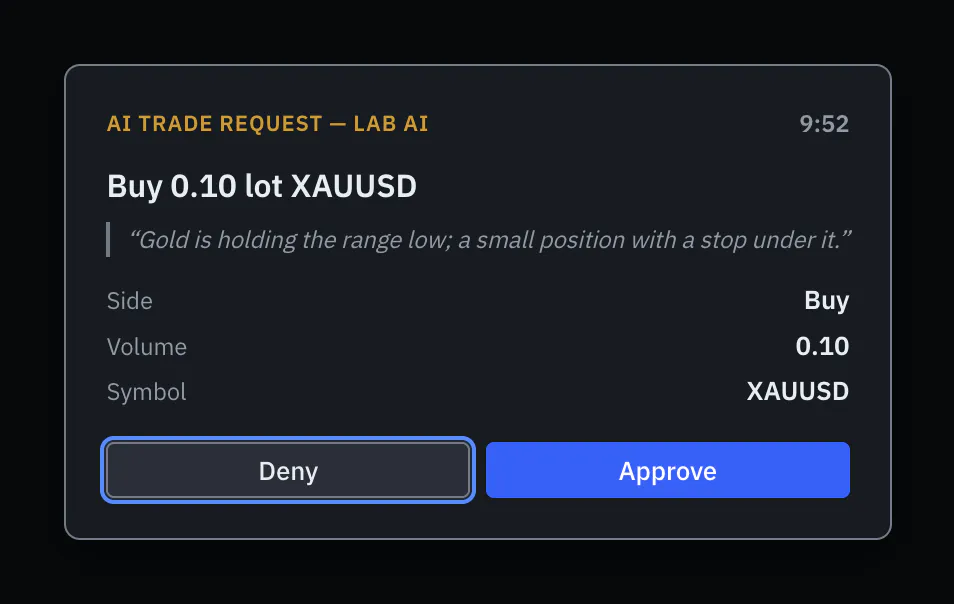
عندما يطلب الذكاء الاصطناعي فتح صفقة أو إغلاقها أو تعديلها، أو إلغاء أمر معلّق، تعرض نافذة «طلب تداول من الذكاء الاصطناعي» ما يريده وسببه بكلماته. اضغط «موافقة» للمتابعة أو «رفض» لرفضه. يكون التركيز على «رفض»، فالضغط المتعجّل على مفتاح يعني لا، وينهي عدٌّ تنازلي الطلب إن لم تفعل شيئًا. ويُتحقَّق من الأمر مرة أخرى بعد موافقتك.
الخطوة 2: التداول التجريبي المباشر: فقط حيث تختاره
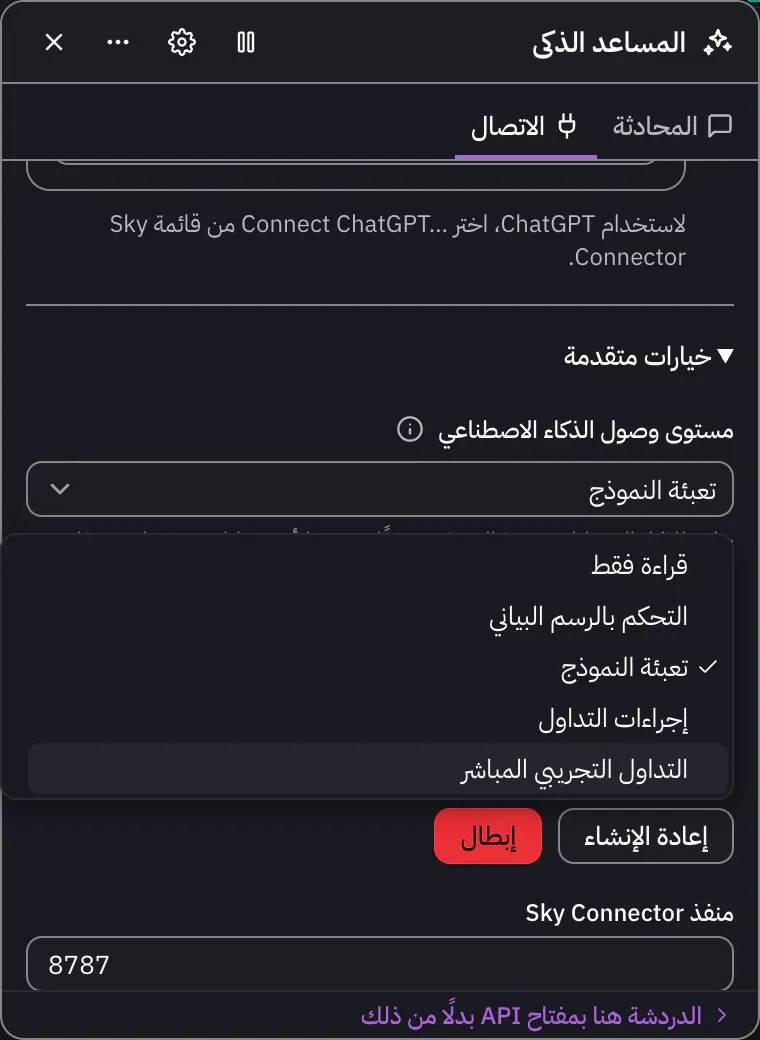
في الحساب التجريبي، قد يعرض «مستوى وصول الذكاء الاصطناعي» أيضًا خيار «التداول التجريبي المباشر». اختره فيفتح الذكاء الاصطناعي الصفقات ويغلقها ويعدّلها على ذلك الحساب التجريبي دون أن يسألك. لا يعمل إلا على الحساب التجريبي الذي اخترته له، وتظهر شارة «التداول التجريبي المباشر مفعّل» ما دام مفعّلًا، ولا يُعرض أبدًا على حساب حقيقي. اختر مستوى آخر ليعود طلب موافقتك.
الخطوة 3: أوقف الذكاء الاصطناعي مؤقتًا
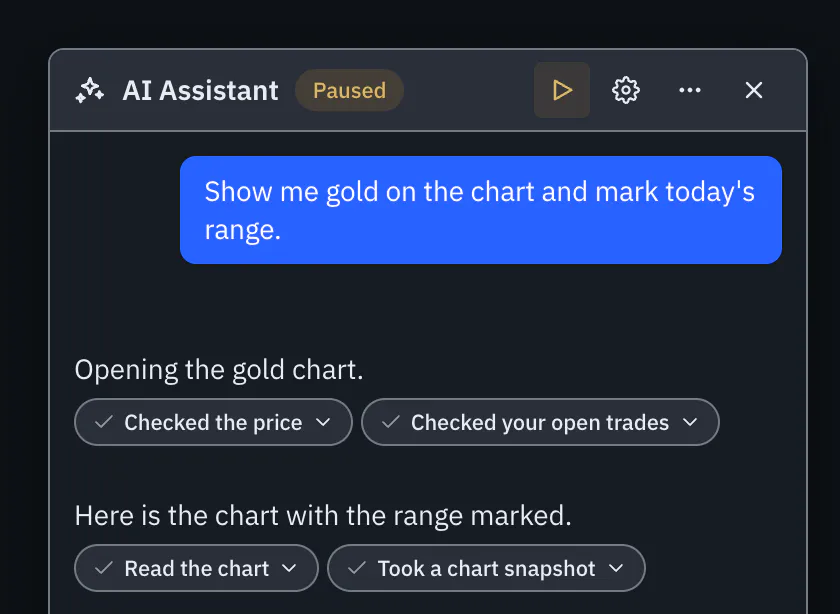
هناك إيقافان مؤقتان: واحد للمحادثة بمفتاحك، وآخر لتطبيق الذكاء الاصطناعي المتصل. يوقف «إيقاف الذكاء الاصطناعي مؤقتًا» في رأس «المساعد الذكي» الذكاءَ الاصطناعي الذي تستخدمه في تلك الشاشة: المحادثة بمفتاحك، أو تطبيقك المتصل. وتجد إيقاف التطبيق المتصل أيضًا في تبويب «الاتصال» ضمن «خيارات متقدمة» باسم «إيقاف وصول الذكاء الاصطناعي مؤقتًا على هذا الموقع». وفي الحالتين يُلغى أي طلب ما زال ينتظر موافقتك. وفي قائمة Sky Connector، يوقف الأمر «Pause AI for this app» الذكاء الاصطناعي مؤقتًا لموقع التداول على ذلك الجهاز، ويفصل الأمر «Revoke pairing» الموقع تمامًا. وتسجيل الخروج يُخرج الذكاء الاصطناعي أيضًا.
الخطوة 4: فعّل وضع البث قبل أن تبث
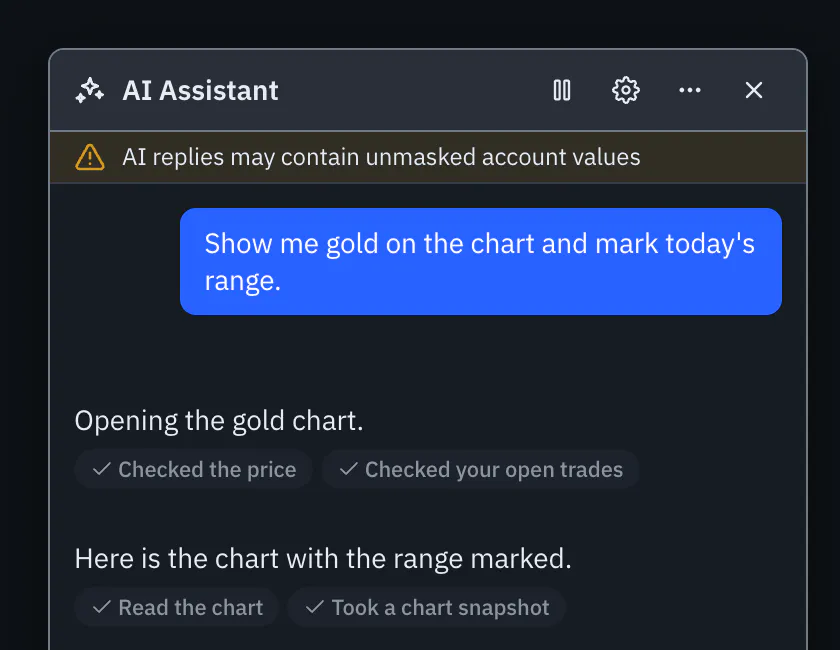
فعّل «وضع البث» في «إعدادات المنصة». عندها لا يحصل الذكاء الاصطناعي على رقم حسابك، ويصمت صوته، ويذكّرك شريط في المحادثة بأن ردوده قد تُظهر أرقامًا حقيقية. فهو ما زال يقرأ الأرقام التي يحتاجها ليجيب، لذا راجع الرد قبل أن تشاركه.
الخطوة 5: راجع سجل النشاط
افتح «المساعد الذكي» واختر «استخدم تطبيق الذكاء الاصطناعي لديك» لتصل إلى تبويب «الاتصال»؛ وإن كنت تتحدث بمفتاحك، فافتح «الإعدادات» ثم «متقدم» ثم «تغيير طريقة الاتصال». وفي تبويب «الاتصال»، اضغط «النشاط»، وهو السطر الذي يعرض عدد الإجراءات أيضًا، لترى كل إجراء نفّذه الذكاء الاصطناعي وكل إجراء رُفض، الأحدث أولًا، من المحادثة ومن تطبيقك. ولكل حساب سجله الخاص.
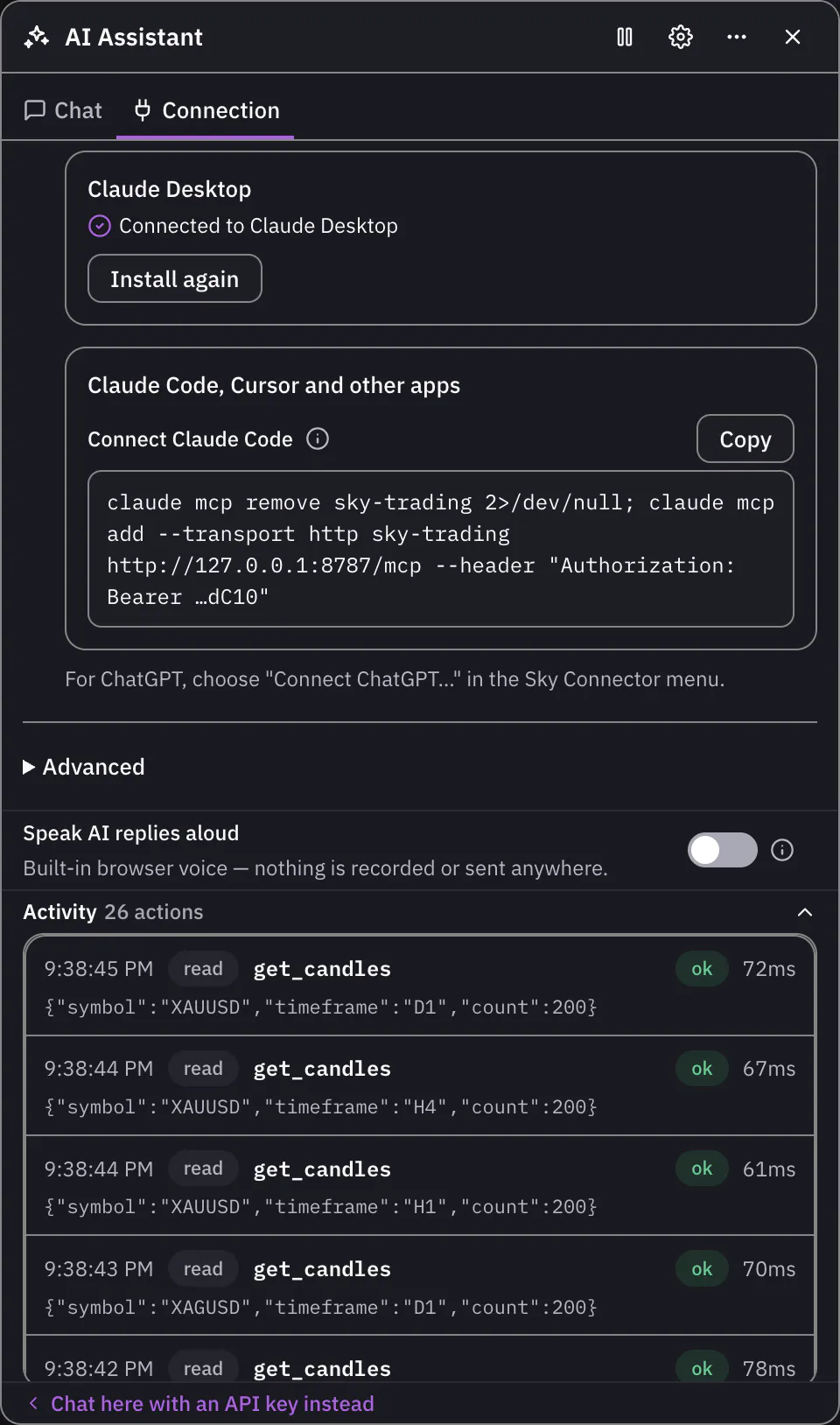
الخطوة 6: اعرف ما لا يستطيع الذكاء الاصطناعي فعله أبدًا
لا يستطيع الذكاء الاصطناعي التداول على حساب حقيقي دون ضغطك على «موافقة». ولا يستطيع حذف قائمة متابعة، ولا حفظ قالب رسم بياني أو حذفه، ولا تغيير «إعدادات المنصة». ولا يحصل أبدًا على اسمك ولا على تعليقات وسيطك على صفقاتك، ولا يستطيع التداول المباشر ما دامت إعادة عرض في مختبر التداول تعمل. والذكاء الاصطناعي في الدردشة موجَّه أيضًا إلى تجاهل أي تعليمات مخبّأة في بيانات السوق وأسماء الرموز.


هذا كل ما في الدليل
أنهيت الخطوات كلها. اختر ما تتعلمه بعد ذلك، أو جرّبه على الرسم البياني المباشر.
التالي
- للمبتدئين
تحدّث مع الذكاء الاصطناعي بمفتاحك الخاص
الصق مفتاح API من Anthropic أو من خدمة متوافقة مع OpenAI، ودع Sky Trade يتحقّق منه، ثم اسأل الذكاء الاصطناعي عن رسمك البياني دون أن تغادر شاشة التداول.
4 دقائق6 خطوات - للمبتدئين
أضف Claude Desktop دون أن تنسخ شيئًا
اربط Claude Desktop من تبويب «الاتصال». يعرض Claude Desktop شاشة التثبيت الخاصة به، فتنقر «Install»، ويصبح Claude قادرًا على قراءة رسمك البياني والعمل عليه.
3 دقائق4 خطوات