
استمع إلى ردود الذكاء الاصطناعي
فعّل صوت الذكاء الاصطناعي فيقرأ ردوده بصوت مسموع، والرد العربي بصوت عربي، لتبقى عيناك على الرسم البياني.
- لمن هذا الدليل
- لكل من يستخدم محادثة الذكاء الاصطناعي أو تطبيقًا متصلًا ويفضّل الاستماع على القراءة.
- المدة
- دقيقتان
- الخطوات
- 3 خطوات
خطوات هذا الدليل3 خطوات
الخطوة 1: فعّل «نطق ردود الذكاء الاصطناعي بصوت مسموع»
افتح «الإعدادات» في «المساعد الذكي»، أو تبويب «الاتصال»، وفعّل «نطق ردود الذكاء الاصطناعي بصوت مسموع» في قسم «صوت الذكاء الاصطناعي». يبقى معطّلًا حتى تفعّله. وفي «جودة الصوت»، أبقِ «صوت المتصفح المدمج (مجاني)»، أو اختر «صوت طبيعي (OpenAI، مدفوع)» وأضف مفتاحك من OpenAI.
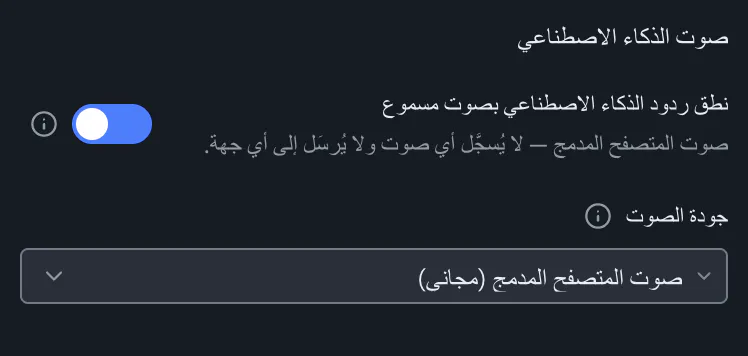
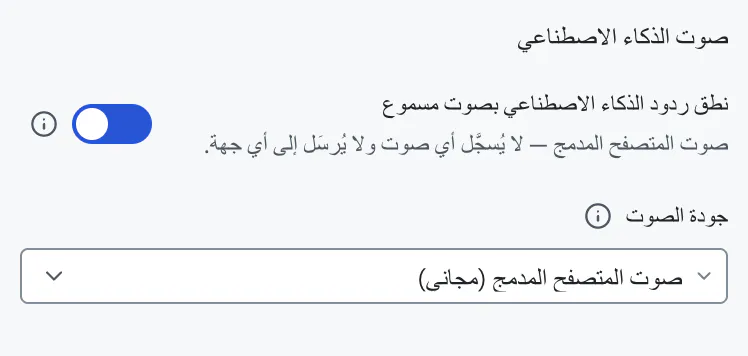
الخطوة 2: استمع إلى الردود، والعربية منها بالعربية
يُقرأ كل رد مكتمل بصوت مسموع. فالرد المكتوب بالعربية يُنطق بالعربية حتى لو كان Sky Trade بالإنجليزية، وأي رد آخر يُقرأ باللغة المضبوط عليها Sky Trade. وأثناء القراءة، يتيح لك عنصر تحكّم صغير بجانب زر «المساعد الذكي» إيقافها مؤقتًا أو إيقافها. الصوت للاستماع فقط، وما زلت تكتب أسئلتك.
الخطوة 3: دع وضع البث يُبقيه صامتًا
فعّل «وضع البث» في «إعدادات المنصة» قبل مشاركة شاشتك، فيصمت صوت الذكاء الاصطناعي: لا يُقرأ شيء بصوت مسموع ما دام مفعّلًا، لا من المحادثة ولا من تطبيقك.


هذا كل ما في الدليل
أنهيت الخطوات كلها. اختر ما تتعلمه بعد ذلك، أو جرّبه على الرسم البياني المباشر.
التالي
- للمبتدئين
تحدّث مع تطبيق الذكاء الاصطناعي من داخل Sky Trade
ربطت Claude Desktop أو Claude Code أو Cursor؟ أرسل له رسالة بدء واحدة، ثم تحدّث معه في تبويب «المحادثة» دون أن تغادر شاشة التداول.
3 دقائق5 خطوات - للمبتدئين
ابقَ متحكّمًا في الذكاء الاصطناعي
يبقى الذكاء الاصطناعي تحت السيطرة: موافقة على كل صفقة حقيقية، وتداول تجريبي مباشر حيث تختاره فقط، ومفاتيح إيقاف مؤقت، ووضع البث، وسجل بما فعله.
4 دقائق6 خطوات