
احفظ قوالب الرسم البياني وأعد استخدامها
احفظ إعداد الرسم البياني كاملًا، بألوان السمتين ونوع الرسم والمؤشرات والرسومات، ثم ضعه على أي رسم بياني أو انقله إلى جهاز آخر في ملف.
- لمن هذا الدليل
- لمن يبني الرسم البياني نفسه مرة بعد مرة، أو يتداول من أكثر من جهاز.
- المدة
- 4 دقائق
- الخطوات
- 4 خطوات
خطوات هذا الدليل4 خطوات
الخطوة 1: احفظ إعدادك قالبًا
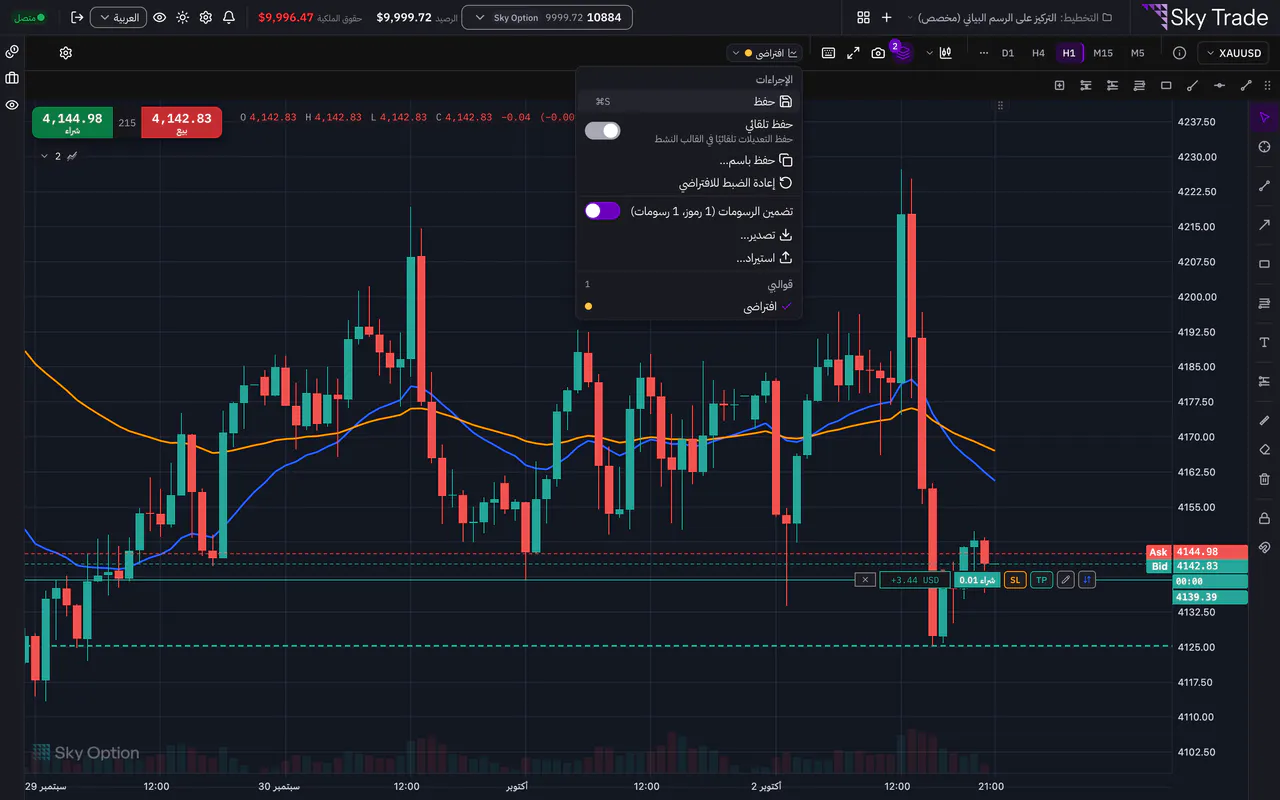
جهّز الرسم البياني كما تحب. افتح زر القالب أعلى الرسم البياني، واختر «حفظ باسم…»، وأعطِ القالب اسمًا واحفظه. بعد ذلك يحفظ Ctrl+S أو CommandS على ماك تغييراتك في القالب نفسه، وتُحدَّث معه كل الرسوم البيانية الأخرى التي تستخدمه. ويمكنك الاحتفاظ بما يصل إلى 50 قالبًا.
الخطوة 2: طبّقه على رسم بياني آخر
في رسم بياني آخر، افتح زر القالب واختر قالبك تحت «قوالبي». إذا كانت في ذلك الرسم تغييرات غير محفوظة، يسألك Sky Trade أولًا: «حفظ التغييرات» أو «تجاهل» أو «إلغاء». ويحتفظ الرسم البياني برمزه وإطاره الزمني، فالقالب لا يغيّرهما أبدًا.
الخطوة 3: صدّره في ملف
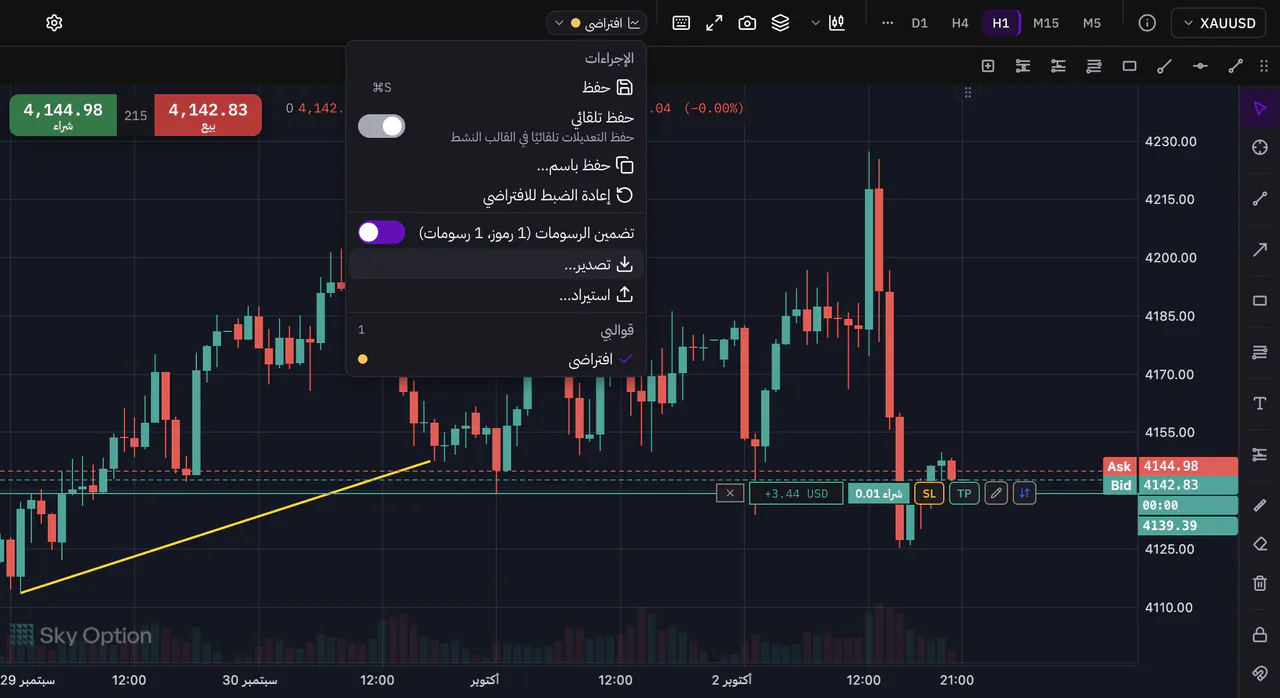
افتح زر القالب واختر «تصدير…». ينزّل Sky Trade القالب في ملف بامتداد .skytemplate.json. خيار «تضمين الرسومات» مفعّل، فتنتقل رسوماتك مع القالب؛ أوقفه قبل التصدير إن أردت تركها.
الخطوة 4: استورد قالبًا
على الجهاز الآخر، اختر «استيراد…» من القائمة نفسها ثم اختر الملف. يفحصه Sky Trade ويعرض ما يحتويه. اضغط «إضافة إلى قوالبي» للاحتفاظ به، أو «إضافة وتطبيق» لاستخدامه على هذا الرسم البياني فورًا.



هذا كل ما في الدليل
أنهيت الخطوات كلها. اختر ما تتعلمه بعد ذلك، أو جرّبه على الرسم البياني المباشر.
التالي
- للمحترفين
غذِّ مؤشرًا بمؤشر آخر
نعّم مؤشر RSI بمتوسط متحرك، أو طبّق RSI على هيستوجرام MACD: اختر خط مؤشر آخر في حقل «المصدر». في 11 مؤشرًا هذا الحقل، دون أي برمجة.
4 دقائق4 خطوات - للمحترفين
تخطيطات الرسوم المتعددة ومساحات العمل
ضع حتى 6 رسوم بيانية جنبًا إلى جنب، ورتّب اللوحات كما تعمل أنت، ثم احفظ الشاشة كلها مساحةَ عمل تعود إليها متى شئت.
6 دقائق5 خطوات